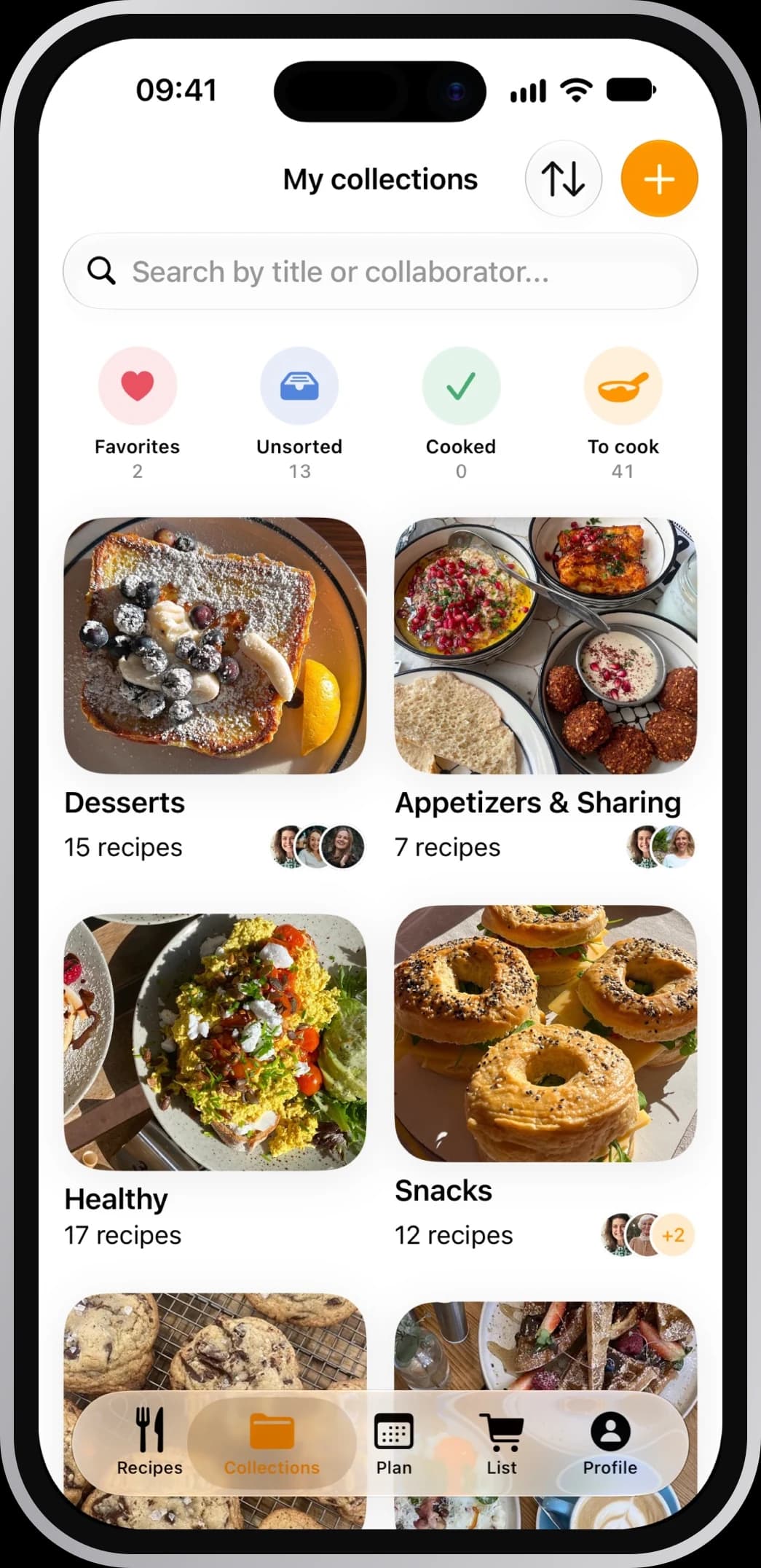



Které z mých receptů zaberou méně než 20 minut?
Tvoje recepty
Toast s avokádem a vejcem10 min

Šlehaná feta s olivami15 min

Borůvkové lívance20 min

Ptej se na své recepty
Které jsou rychlé, ve kterých je kuře, co se vařilo naposledy.
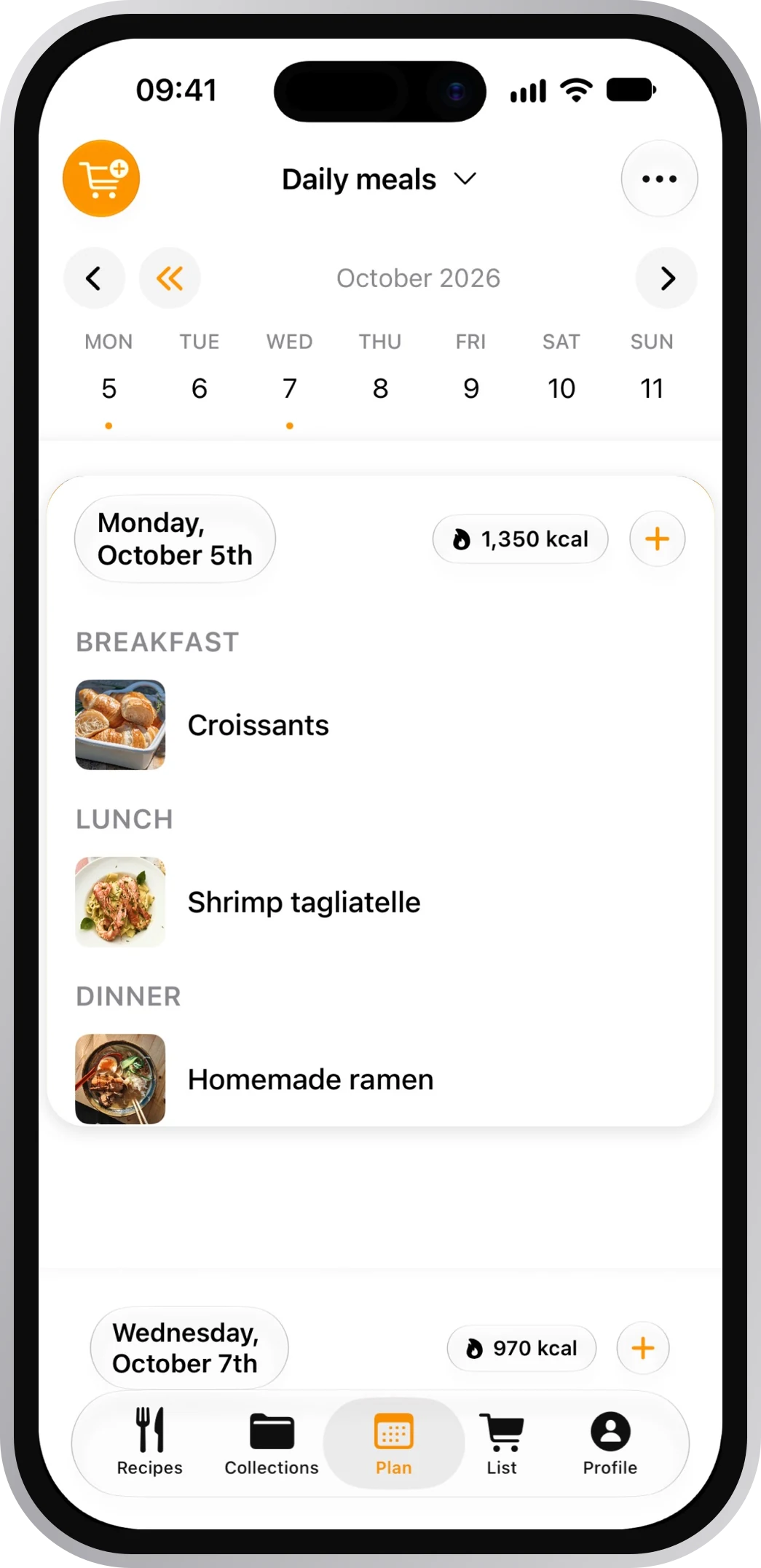
Řekni si o večeře na tento týden, o nákupní seznam nebo o uložení receptu. Pracuje s recepty, které už v CookNest máš.
4,8 v App Store · 2 534+ hodnocení
Které jsou rychlé, ve kterých je kuře, co se vařilo naposledy.
Olej a sůl už máš ve spíži.
Přidá, co recept potřebuje. Co máš ve spíži, vynechá.
Pracuje s recepty, které už máš v CookNest, a výsledek hned uvidíš v aplikaci.
Vyber si asistenta a přihlas se svým účtem CookNest.
Oficiální plugin. Jestli ho uvidíš, záleží na tvém tarifu, zemi nebo pracovním prostoru.
Otevři CookNest v ChatGPT a klikni na Install plugin.
Přes Google, Apple nebo e-mail, stejným účtem jako v aplikaci. Pak se vrátíš do ChatGPT.
V novém chatu zkus: „Jaké mám recepty s kuřecím?“
Když se něco nedaří
Hledej ho v sekci Plugins na chatgpt.com nebo v Settings › Plugins v aplikaci v telefonu. Podle tarifu, země nebo pracovního prostoru se ti zatím nemusí zobrazovat. V tarifech Business, Enterprise a Edu ho musí povolit správce.
To je v pořádku: ChatGPT se ptá před každou změnou tvých dat, třeba před uložením receptu nebo přidáním na nákupní seznam. Můžeš to schválit pro zbytek konverzace.
Oficiální konektor z adresáře. Připoj ho na claude.ai nebo v aplikaci pro počítač a budeš ho mít i v telefonu a v Claude Code.
Otevři CookNest v Claude a klikni na Connect to Claude.
Přes Google, Apple nebo e-mail, stejným účtem jako v aplikaci. Pak se vrátíš do Claude.
V novém chatu zkus: „Naplánuj mi z mých receptů večeře na tento týden.“
Když se něco nedaří
Hledej ho v Customize › Connectors › Discover. V tarifech Team a Enterprise ho nejdřív musí přidat vlastník organizace; do té doby uvidíš Request. Pokud se pořád nezobrazuje, přidej ho ručně: Customize › Connectors, + a Add custom connector, s touto adresou:
https://mcp.cooknest.app/mcp
Vlož ji do asistenta, ne do prohlížeče.
Klikni na + v poli pro zprávu, otevři Connectors a zapni ho.
Změň to v Customize › Connectors › CookNest, v části Tool permissions: u každé akce vyber Always allow, Needs approval nebo Blocked.
CookNest funguje s každým asistentem, který podporuje konektory MCP, třeba Cursor nebo Codex. Přidej ho jako vlastní konektor s touto adresou:
https://mcp.cooknest.app/mcp
Vlož ji do asistenta, ne do prohlížeče.
S ChatGPT a Claude, na webu, v počítači, v telefonu i v Claude Code. A s každým asistentem, který podporuje konektory MCP s přihlášením, třeba Cursor nebo Codex.
V ChatGPT záleží na tvém tarifu, zemi nebo pracovním prostoru, jestli se plugin zobrazí. Když se v Claude konektor v adresáři neukáže, můžeš ho přidat jako vlastní konektor v tarifech Free, Pro, Max, Team a Enterprise; Free dovoluje jen jeden.
Ne, funguje to s každým účtem. Importy, o které požádáš, se počítají do stejného týdenního limitu jako v aplikaci.
Recepty, kolekce, plány, seznamy a spíž z tvého účtu, a jen když je potřebuje k tomu, o co žádáš. Nevidí tvoje předplatné ani účty jiných lidí.
Jen když o to požádáš, stejně jako to můžeš udělat v aplikaci. Před smazáním tě asistent může požádat o potvrzení.
V ChatGPT odinstaluj plugin CookNest. V Claude jdi do Customize › Connectors, otevři CookNest a klikni na Disconnect. Aplikace v telefonu zůstane přihlášená. Když změníš heslo, všechna připojení se zruší.
Model Context Protocol, otevřený standard, kterým se AI asistenti připojují k dalším aplikacím. Proto CookNest funguje s každým kompatibilním asistentem.
Vyzkoušej ho zdarma. Už se těšíme, až budeme vařit s tebou.
CookNest si stáhlo už přes 200 000 lidí