
Juttele reseptiesi kanssa ChatGPT:ssä tai Claudessa
Pyydä viikon illalliset, ostoslista tai reseptin tallennus. Käytössä ovat reseptit, jotka sinulla on jo CookNestissä.
Näin yhdistätSuunnittele illalliseni maanantaista torstaihin omilla resepteilläni
Valmis. Suunnittelijassasi on neljä illallista, ja maanantaina on vuorossa rigatoni suosikeistasi.
 CookNestSuunnittelija
- Ma
 Rigatoni ja liharagu
 - Ti
 Kesäkurpitsapihvit
 - Ke
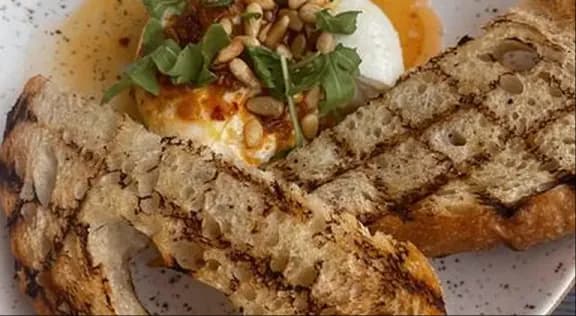 Grillattu leipä ja burrata
 - To
 Rapeat rullat ja dippi
Kysy niin kuin kysyisit kotona
Ja näet sen heti tehtynä sovelluksessa.
Mitkä resepteistäni valmistuvat alle 20 minuutissa?
Niitä on kolme:
CookNestOmat reseptit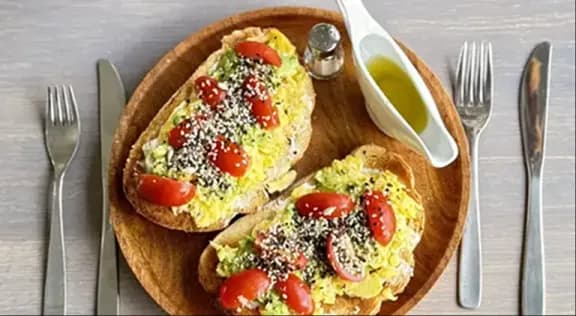 Avokado-munaleipä10 min
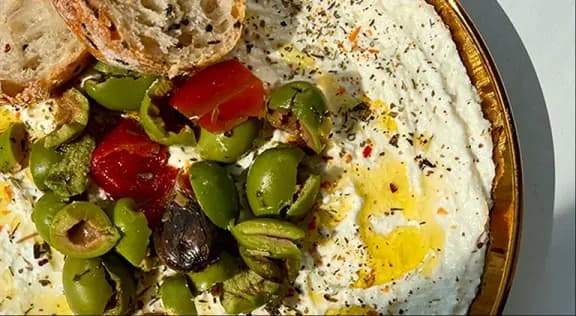 Vatkattu feta ja oliivit15 min
 Mustikkapannukakut20 min
Lisää maanantain rigatonin ainekset ostoslistalle
Valmis. Lisäsin listallesi neljä tuotetta.
CookNestOstoslista- Rigatoni400 g
- Naudan jauheliha500 g
- Tomaattimurska800 g
- Sipuli1
Öljyä ja suolaa sinulla on jo ruokakomerossa.
Tallenna tämä Instagram-resepti Jälkiruokiin
Se on nyt Jälkiruoat-kokoelmassasi.
CookNestJälkiruoat
Kirsikkakerroskakku
10 ainesta · 7 vaihetta
Toimii näiden kanssa:
- Reseptit
- Suosikit ja muistiinpanot
- Ateriasuunnittelija
- Ostoslista
- Kokoelmat
- Ruokakomero
Yhdistä minuutissa
Valitse avustajasi ja kirjaudu sisään CookNest-tililläsi.
ChatGPT
Virallinen laajennus. Sen näkyminen riippuu tilauksestasi, maastasi tai työtilastasi.
Asenna laajennus
Avaa CookNest ChatGPT:ssä ja valitse Install plugin.
Kirjaudu CookNestiin
Googlella, Applella tai sähköpostilla, samalla tilillä kuin sovelluksessa. Sen jälkeen palaat ChatGPT:hen.
Pyydä jotain
Kokeile uudessa keskustelussa: ”Mitä kanareseptejä minulla on?”
Jos jokin menee vikaan
En löydä CookNestiä ChatGPT:stä
Etsi sitä kohdasta Plugins osoitteessa chatgpt.com tai puhelinsovelluksen kohdasta Settings › Plugins. Tilauksestasi, maastasi tai työtilastasi riippuen se ei välttämättä vielä näy sinulle. Business-, Enterprise- ja Edu-tilauksissa ylläpitäjän on sallittava se.
ChatGPT kysyy luvan ennen kuin tallentaa mitään
Niin kuuluukin: ChatGPT kysyy aina ennen kuin se muuttaa tietojasi, esimerkiksi tallentaa reseptin tai lisää jotain ostoslistallesi. Voit hyväksyä muutokset koko keskustelun ajaksi.
Claude
Virallisen hakemiston liitin. Yhdistä se claude.ai:ssa tai työpöytäsovelluksessa, niin se toimii myös puhelimessasi ja Claude Codessa.
Yhdistä
Avaa CookNest Claudessa ja valitse Connect to Claude.
Kirjaudu CookNestiin
Googlella, Applella tai sähköpostilla, samalla tilillä kuin sovelluksessa. Sen jälkeen palaat Claudeen.
Pyydä jotain
Kokeile uudessa keskustelussa: ”Suunnittele tämän viikon illalliset omilla resepteilläni.”
Jos jokin menee vikaan
En löydä CookNestiä Claudesta
Etsi sitä kohdasta Customize › Connectors › Discover. Team- ja Enterprise-tilauksissa organisaation omistajan on lisättävä se ensin; siihen asti näet painikkeen Request. Jos se ei vieläkään näy, lisää se käsin: Customize › Connectors, + ja Add custom connector, ja käytä tätä osoitetta:
https://mcp.cooknest.app/mcp
Liitä se avustajaan, älä selaimeen.
Claude ei käytä CookNestiä
Valitse viestikentässä +, avaa Connectors ja kytke se päälle.
Claude kysyy lupaa joka kerta
Muuta asetusta kohdassa Customize › Connectors › CookNest, osiossa Tool permissions: valitse kullekin toiminnolle Always allow, Needs approval tai Blocked.
Käytätkö toista avustajaa?
CookNest toimii kaikkien MCP-liittimiä tukevien avustajien kanssa, kuten Cursorin tai Codexin. Lisää se mukautettuna liittimenä tällä osoitteella:
https://mcp.cooknest.app/mcp
Liitä se avustajaan, älä selaimeen.
Usein kysytyt kysymykset
Minkä avustajien kanssa se toimii?
ChatGPT:n ja Clauden kanssa: verkossa, työpöydällä, puhelimessa ja Claude Codessa. Lisäksi kaikkien avustajien kanssa, jotka tukevat kirjautumista vaativia MCP-liittimiä, kuten Cursorin tai Codexin.
Tarvitsenko maksullisen ChatGPT- tai Claude-tilauksen?
ChatGPT:ssä laajennuksen näkyminen riippuu tilauksestasi, maastasi tai työtilastasi. Jos hakemiston liitin ei näy Claudessa, voit lisätä sen mukautettuna liittimenä Free-, Pro-, Max-, Team- ja Enterprise-tilauksissa; Free sallii vain yhden.
Tarvitsenko CookNest PRO:n?
Et, se toimii millä tahansa tilillä. Pyytämäsi tuonnit kuluttavat samaa viikkokiintiötä kuin sovelluksessa.
Mitä tietoja tekoäly näkee?
Tilisi reseptit, kokoelmat, suunnitelmat, listat ja ruokakomeron, ja vain silloin, kun se tarvitsee niitä pyyntöösi. Se ei näe tilaustasi eikä kenenkään muun tiliä.
Voiko se poistaa reseptejäni?
Vain jos pyydät, aivan kuten voit itse tehdä sovelluksessa. Ennen poistamista avustajasi voi pyytää sinua vahvistamaan.
Miten katkaisen tekoälyn yhteyden?
ChatGPT:ssä poista CookNest-laajennus. Claudessa avaa Customize › Connectors, valitse CookNest ja sitten Disconnect. Puhelinsovellus pysyy kirjautuneena. Jos vaihdat salasanasi, kaikki yhteydet katkeavat.
Mikä on MCP?
Model Context Protocol on avoin standardi, jolla tekoälyavustajat yhdistyvät muihin sovelluksiin. Siksi CookNest toimii minkä tahansa yhteensopivan avustajan kanssa.