
Parle à tes recettes depuis ChatGPT ou Claude
Demande les dîners de la semaine, une liste de courses ou d'enregistrer une recette. L'assistant utilise les recettes que tu as déjà dans CookNest.
Comment le connecterPlanifie mes dîners de lundi à jeudi avec mes recettes
C'est fait. Quatre dîners sont dans ton planificateur, et lundi, ce sont les rigatoni de tes favoris.
 CookNestPlanificateur
- Lun
 Rigatoni au ragù de viande
 - Mar
 Beignets de courgettes
 - Mer
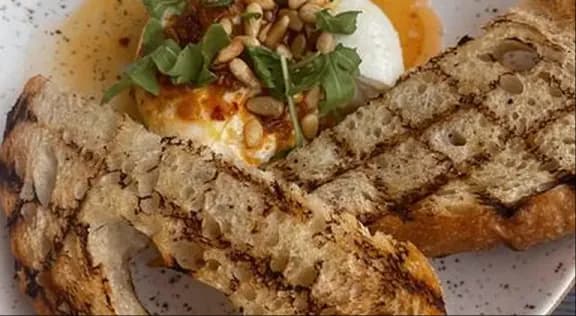 Pain grillé à la burrata
 - Jeu
 Rouleaux croustillants avec sauce
Demande comme tu le ferais à la maison
Et vois le résultat aussitôt dans l'appli.
Lesquelles de mes recettes prennent moins de 20 minutes ?
Tu en as trois :
CookNestTes recettes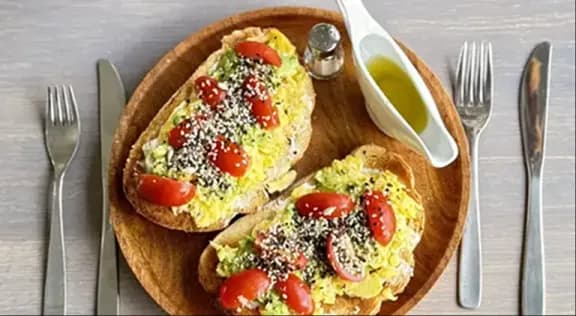 Toast à l'avocat et à l'œuf10 min
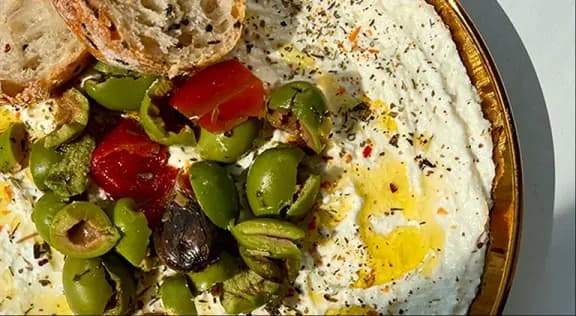 Feta fouettée aux olives15 min
 Pancakes aux myrtilles20 min
Ajoute à la liste de courses ce qu'il me faut pour les rigatoni de lundi
C'est fait. J'ai ajouté quatre articles à ta liste.
CookNestListe de courses- Rigatoni400 g
- Bœuf haché500 g
- Tomates concassées800 g
- Oignon1
Tu as déjà de l'huile et du sel dans ton garde-manger.
Enregistre cette recette Instagram dans Desserts
Elle est dans ta collection Desserts.
CookNestDesserts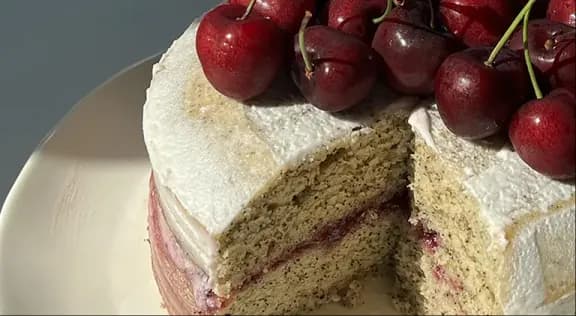
Gâteau à étages aux cerises
10 ingrédients · 7 étapes
Ça marche avec :
- Recettes
- Favoris et notes
- Planificateur de repas
- Liste de courses
- Collections
- Garde-manger
Connecte-le en une minute
Choisis ton assistant et connecte-toi avec ton compte CookNest.
ChatGPT
Plugin officiel. Sa disponibilité dépend de ton abonnement, de ton pays ou de ton espace de travail.
Installe le plugin
Ouvre CookNest dans ChatGPT et clique sur Installer le plugin (Install plugin).
Connecte-toi à CookNest
Avec Google, Apple ou ton e-mail, avec le même compte que dans l'appli. Tu reviens ensuite dans ChatGPT.
Demande-lui quelque chose
Dans une nouvelle discussion, essaie : « Quelles recettes ai-je avec du poulet ? »
En cas de souci
Je ne trouve pas CookNest dans ChatGPT
Cherche-le dans Plugins sur chatgpt.com, ou dans Paramètres › Plugins (Settings › Plugins) dans l'appli mobile. Selon ton abonnement, ton pays ou ton espace de travail, il se peut qu'il n'apparaisse pas encore. Avec Business, Enterprise ou Edu, ton administrateur doit l'autoriser.
ChatGPT me demande avant d'enregistrer quoi que ce soit
C'est normal : ChatGPT demande confirmation avant toute modification de tes données, comme enregistrer une recette ou ajouter un article à ta liste de courses. Tu peux l'approuver pour le reste de la conversation.
Claude
Connecteur officiel du répertoire. Connecte-le sur claude.ai ou dans l'appli de bureau, et il est aussi sur ton téléphone et dans Claude Code.
Connecte-le
Ouvre CookNest dans Claude et clique sur Connecter à Claude (Connect to Claude).
Connecte-toi à CookNest
Avec Google, Apple ou ton e-mail, avec le même compte que dans l'appli. Tu reviens ensuite dans Claude.
Demande-lui quelque chose
Dans une nouvelle discussion, essaie : « Planifie les dîners de cette semaine avec mes recettes. »
En cas de souci
Je ne trouve pas CookNest dans Claude
Cherche-le dans Personnaliser › Connecteurs › Découvrir (Customize › Connectors › Discover). Avec Team ou Enterprise, un propriétaire de l'organisation doit d'abord l'ajouter ; en attendant, tu verras Demander (Request). S'il n'apparaît toujours pas, ajoute-le à la main : Personnaliser › Connecteurs (Customize › Connectors), + puis Ajouter un connecteur personnalisé (Add custom connector), avec cette adresse :
https://mcp.cooknest.app/mcp
Colle-la dans l'assistant, pas dans ton navigateur.
Claude n'utilise pas CookNest
Clique sur + dans la zone de message, ouvre Connecteurs (Connectors) et active-le.
Claude demande l'autorisation à chaque fois
Change ça dans Personnaliser › Connecteurs › CookNest (Customize › Connectors › CookNest), sous Autorisations des outils (Tool permissions) : choisis Toujours autoriser (Always allow), Approbation requise (Needs approval) ou Bloqué (Blocked) pour chaque action.
Tu utilises un autre assistant ?
CookNest fonctionne avec tout assistant compatible avec les connecteurs MCP, comme Cursor ou Codex. Ajoute-le comme connecteur personnalisé avec cette adresse :
https://mcp.cooknest.app/mcp
Colle-la dans l'assistant, pas dans ton navigateur.
Questions fréquentes
Avec quels assistants ça marche ?
ChatGPT et Claude, sur le web, sur ordinateur, sur mobile et dans Claude Code. Et tout assistant compatible avec les connecteurs MCP avec connexion, comme Cursor ou Codex.
Faut-il un abonnement payant à ChatGPT ou à Claude ?
Dans ChatGPT, la disponibilité du plugin dépend de ton abonnement, de ton pays ou de ton espace de travail. Dans Claude, si le connecteur du répertoire n'apparaît pas, tu peux l'ajouter comme connecteur personnalisé avec les offres Free, Pro, Max, Team et Enterprise ; Free n'en autorise qu'un seul.
Faut-il CookNest PRO ?
Non, ça marche avec n'importe quel compte. Les importations que tu demandes comptent dans le même quota hebdomadaire que dans l'appli.
Quelles données l'IA voit-elle ?
Les recettes, les collections, les plans, les listes et le garde-manger de ton compte, et seulement quand elle en a besoin pour ce que tu as demandé. Elle ne voit ni ton abonnement ni le compte de quelqu'un d'autre.
Peut-elle supprimer mes recettes ?
Seulement si tu le demandes, comme tu peux le faire dans l'appli. Avant de supprimer, ton assistant peut te demander de confirmer.
Comment déconnecter l'IA ?
Dans ChatGPT, désinstalle le plugin CookNest. Dans Claude, va dans Personnaliser › Connecteurs, ouvre CookNest et clique sur Déconnecter. L'appli mobile reste connectée. Si tu changes ton mot de passe, toutes les connexions sont coupées.
Qu'est-ce que MCP ?
Model Context Protocol, le standard ouvert que les assistants IA utilisent pour se connecter à d'autres applis. C'est pour ça que CookNest fonctionne avec tout assistant compatible.