
A bevásárlólistád egyenesen a receptjeidből
Küldd a recept hozzávalóit egy koppintással a listára, és vásárlás közben pipáld ki őket. PRO-val az egész heti menüt, részlegek szerint rendezve.




Az e heti menüből
 CookNestBevásárlólista
- Gyümölcs és zöldség
- Cukkini3
- Avokádó2
- Koktélparadicsom250 g
- Hús
- Darált marhahús400 g
- Tojás, tej és vaj
- Tojás6
- Pékáru és sütemény
- Kovászos kenyér1
A lista, ami megírja magát
Te választod ki a menüt, a többit a CookNest intézi.
- CookNestEz a hét
- HRigatoni raguval
- KCukkinilepény
- SzeAvokádós-tojásos pirítós
Hozzáadás a listáhozEgyenesen a menüdből
Küldj egy receptet egy koppintással a listádra, vagy PRO-val az egész hetet. Az ismétlődő hozzávalókat összeadja.
- H
- CookNestRigatoni raguval
- Rigatoni400 g
- Darált marhahús400 g
- Paradicsomzúzalék800 g
- Olívaolaj
- Só
A hűtő ikon jelöli, ami már megvan.
Kihagyja, ami már megvan
Mondd meg a CookNestnek, mi van mindig otthon. Ezek a hozzávalók alapból nincsenek bejelölve, így nem kerülnek a listádra.
Heti bevásárlás
Marta és te


- Burrata2
- Kovászos kenyér1
- Rukkola1 zacskó
- Parmezán100 g
Megosztva azzal, aki vásárol
Hívd meg a párodat vagy a családodat. Amit kipipálnak, az azonnal megjelenik a telefonodon.
Előbb tervezd meg a hetet az étkezéstervezővel
Hogyan működik
A menütől a boltig, toll nélkül.
Küldj egy receptet vagy a menüdet
Egy receptnél koppints a „Hozzáadás a bevásárlólistához” gombra. PRO-val az egész hetet hozzáadhatod a tervezőből.
Összeadja az ismétlődőket
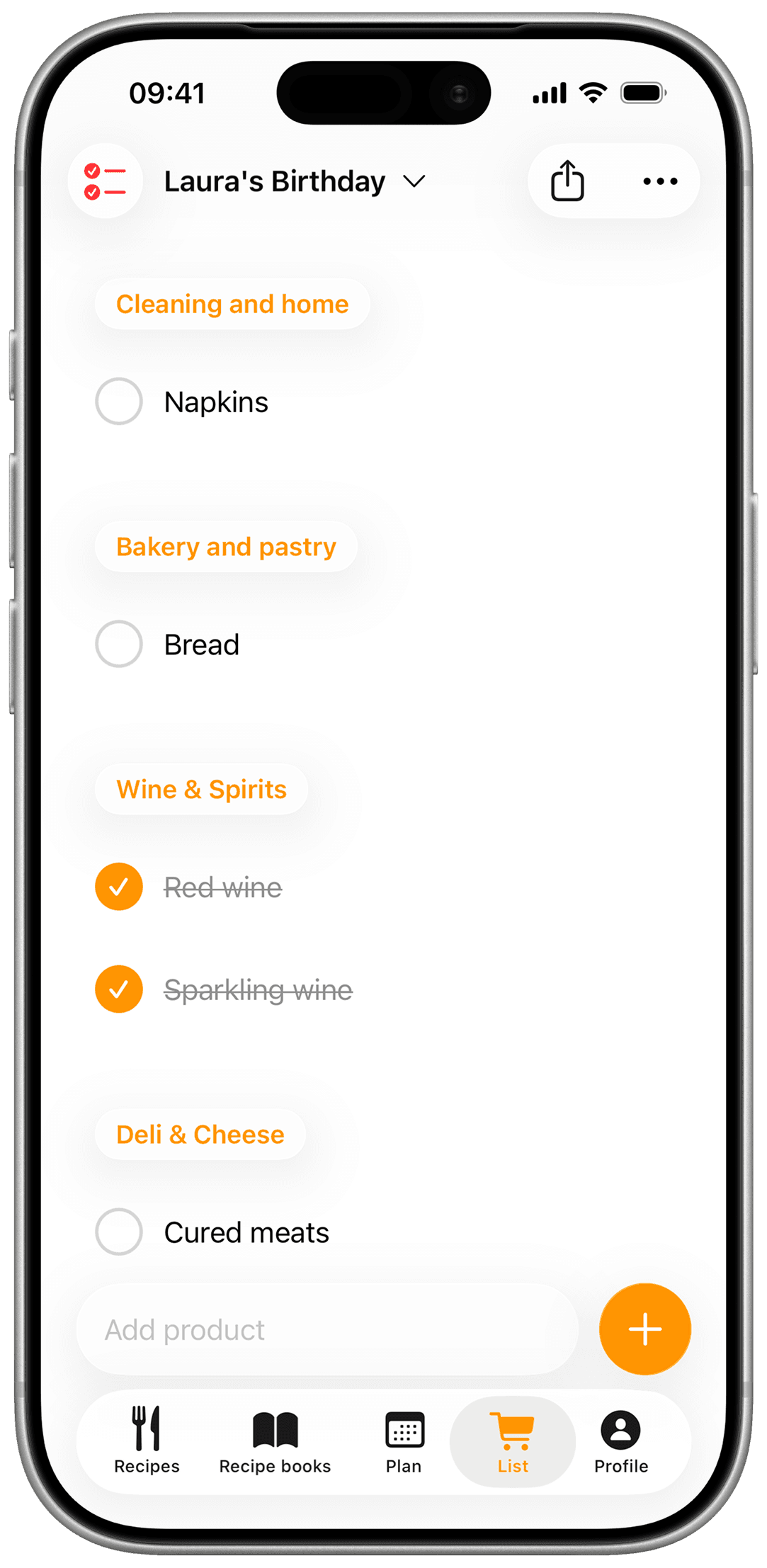
Összevonja az ismétlődő hozzávalókat, és összeadja a mennyiségeiket. PRO-val minden tétel a saját részlegébe kerül, abban a sorrendben, ahogy a boltban haladsz.
Pipáld ki vásárlás közben
Jelölj be minden tételt, amikor a kosárba teszed, a többit pedig add hozzá kézzel.
Gyakran ismételt kérdések
Hogyan készítem el a bevásárlólistát?
Bármelyik receptnél koppints a „Hozzáadás a bevásárlólistához” gombra. CookNest PRO-val a tervezőből az egész hetet is egyszerre elküldheted. A CookNest minden hozzávalót egy listára tesz.
Előbb tervezd meg a hetet az étkezéstervezővel
Összeadja az ismétlődő hozzávalókat?
Igen. Ha egy hozzávaló több receptben is szerepel, csak egyszer jelenik meg, összeadott mennyiséggel.
Részlegek szerint rendezi a listát?
Igen, CookNest PRO-val. Minden tétel a saját részlegébe kerül (gyümölcs és zöldség, hús, pékáru és így tovább), a részlegek sorrendjét pedig ahhoz igazíthatod, ahogy a boltban haladsz.
Kihagyja, ami már megvan otthon?
Igen, ha beállítod a kamrádat a profilodban. Recept hozzáadásakor ezek a hozzávalók alapból nincsenek bejelölve, és bejelölheted őket, ha elfogytak.
Hozzáadhatok olyat is, ami nem receptből jön?
Igen. Bármilyen terméket hozzáadhatsz kézzel, így a listát az egész háztartás bevásárlásához használhatod.
Megoszthatom a listát valaki mással?
Igen. Hívd meg a párodat vagy a családodat a listára, és mindketten azonnal látjátok a változásokat.
Ingyenes a bevásárlólista?
Igen: egy saját lista, amelyet megoszthatsz, és receptek egy koppintással a listára. CookNest PRO-val több listád lehet, elküldheted az egész hetet, részlegek szerint rendezve látod, és kézzel írt listákat is beszkennelhetsz.