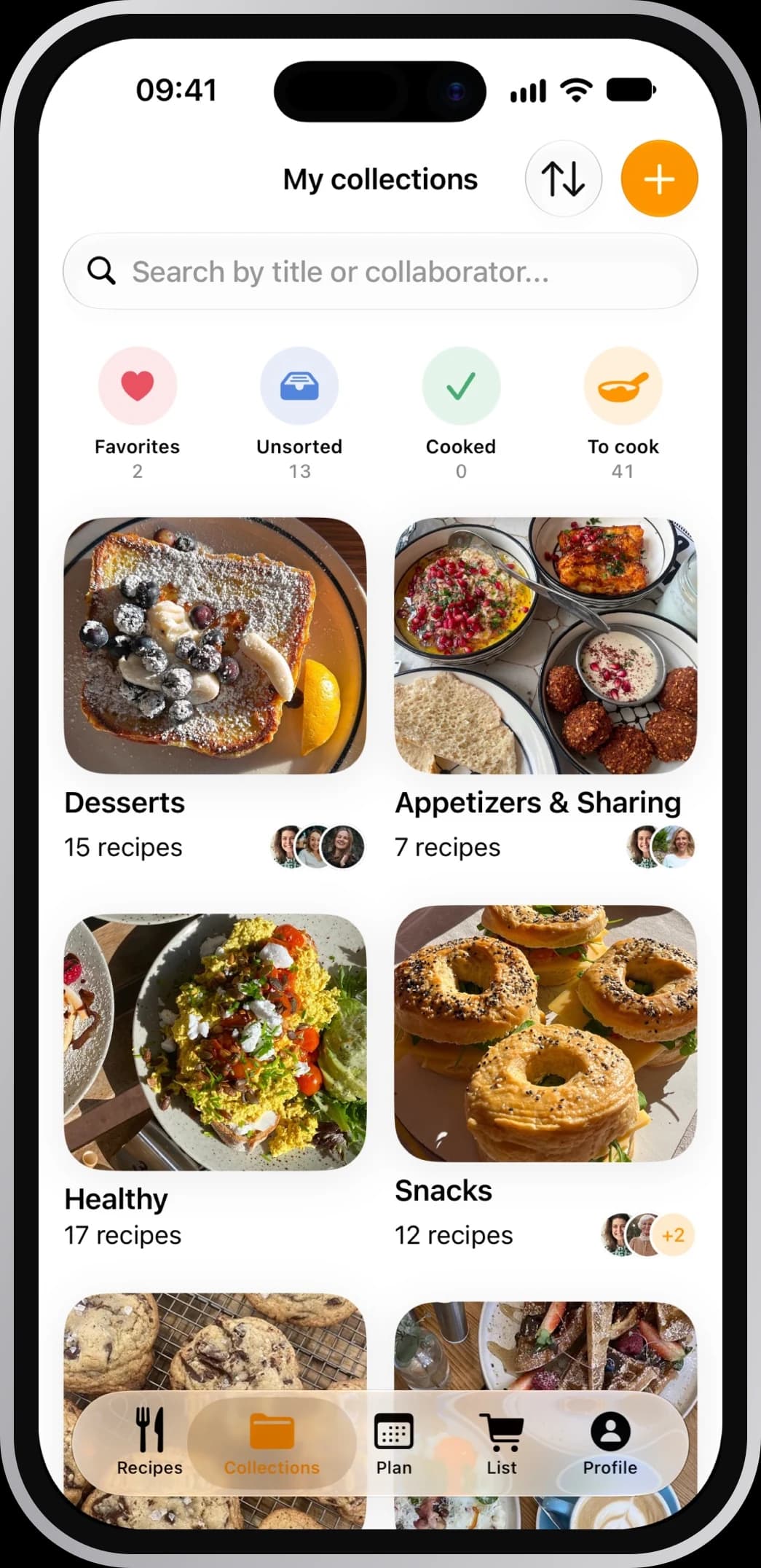
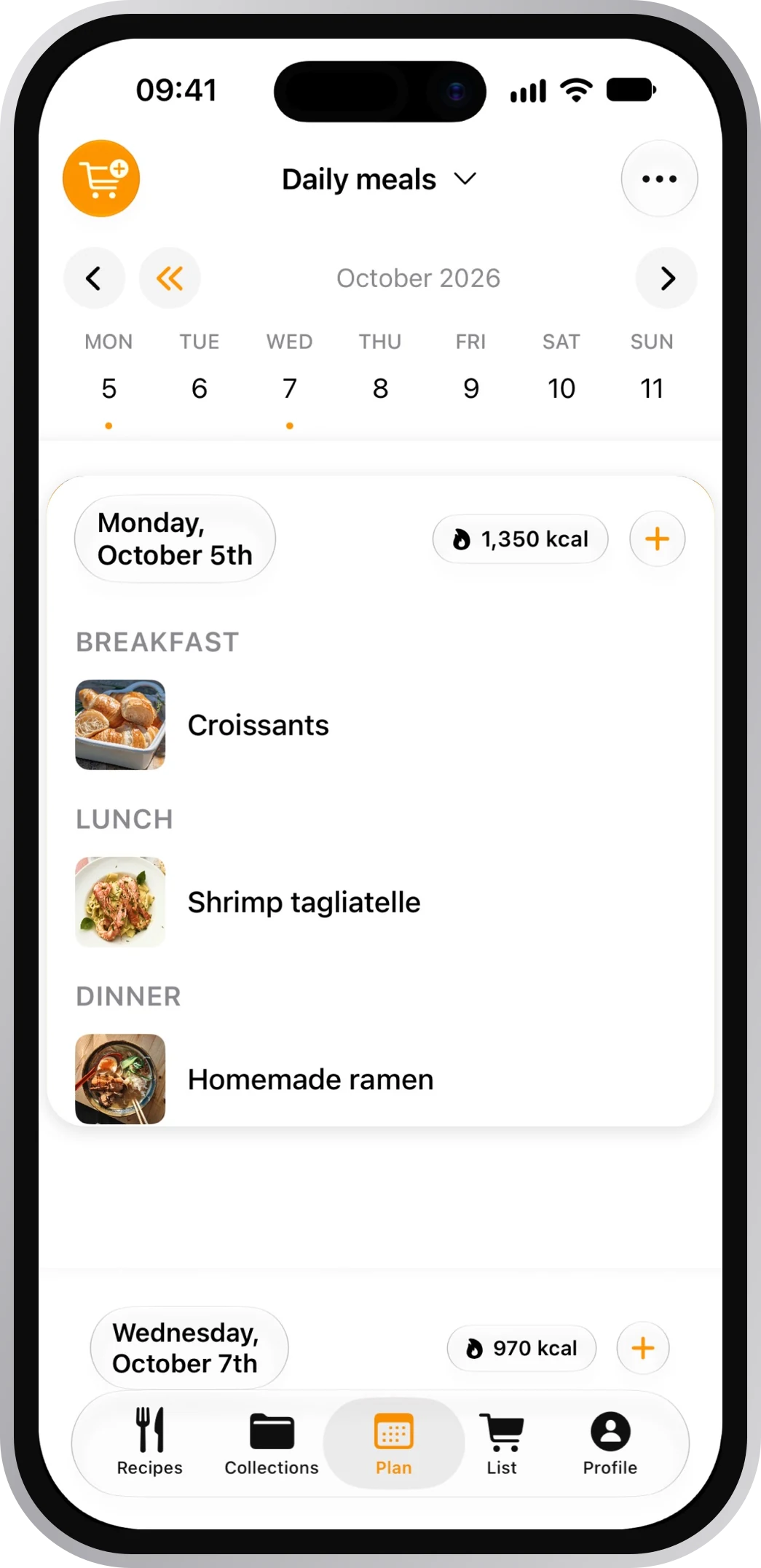
Spurðu um uppskriftirnar þínar
Hverjar eru fljótlegar, hverjar eru með kjúklingi, hverja þú eldaðir síðast.
Biddu um kvöldmat vikunnar, innkaupalista eða að vista uppskrift. Gervigreindin notar uppskriftirnar sem þú átt þegar í CookNest.
4,8 í App Store · 2.534+ einkunnir
Hverjar eru fljótlegar, hverjar eru með kjúklingi, hverja þú eldaðir síðast.
Þú átt þegar olíu og salt í búrinu þínu.
Það sem uppskrift þarf fer á listann. Því sem er í búrinu þínu er sleppt.
Aðstoðarmaðurinn notar uppskriftirnar sem þú átt nú þegar í CookNest og þú sérð útkomuna strax í appinu.
Veldu aðstoðarmanninn þinn og skráðu þig inn með CookNest-aðganginum þínum.
Opinber viðbót. Hvort þú sérð hana fer eftir áskriftinni þinni, landi eða vinnusvæði.
Opnaðu CookNest í ChatGPT og veldu Install plugin.
Með Google, Apple eða netfangi, með sama aðgangi og í appinu. Svo ferðu aftur í ChatGPT.
Prófaðu í nýju spjalli: „Hvaða uppskriftir á ég með kjúklingi?“
Ef eitthvað fer úrskeiðis
Leitaðu að viðbótinni undir Plugins á chatgpt.com eða í Settings › Plugins í símaappinu. Það fer eftir áskrift, landi eða vinnusvæði hvort hún birtist hjá þér strax. Í Business, Enterprise eða Edu þarf stjórnandi að leyfa hana.
Það er eðlilegt: ChatGPT spyr áður en gögnunum þínum er breytt, til dæmis þegar uppskrift er vistuð eða einhverju er bætt á innkaupalistann. Þú getur samþykkt það fyrir allt samtalið.
Opinber tengill í skránni. Tengdu hann á claude.ai eða í tölvuforritinu og þá er hann líka í símanum og í Claude Code.
Opnaðu CookNest í Claude og veldu Connect to Claude.
Með Google, Apple eða netfangi, með sama aðgangi og í appinu. Svo ferðu aftur í Claude.
Prófaðu í nýju spjalli: „Skipuleggðu kvöldmat vikunnar með uppskriftunum mínum.“
Ef eitthvað fer úrskeiðis
Leitaðu að tenglinum í Customize › Connectors › Discover. Í Team eða Enterprise þarf eigandi í fyrirtækinu að bæta honum við fyrst. Þangað til sérðu Request. Ef hann birtist samt ekki geturðu bætt honum við handvirkt: Customize › Connectors, + og Add custom connector, með þessari slóð:
https://mcp.cooknest.app/mcp
Límdu hana inn í aðstoðarmanninn, ekki í vafrann.
Veldu + í skilaboðareitnum, opnaðu Connectors og kveiktu á honum.
Breyttu því í Customize › Connectors › CookNest, undir Tool permissions: veldu Always allow, Needs approval eða Blocked fyrir hverja aðgerð.
CookNest virkar með öllum aðstoðarmönnum sem styðja MCP-tengla, eins og Cursor eða Codex. Bættu því við sem sérsniðnum tengli með þessari slóð:
https://mcp.cooknest.app/mcp
Límdu hana inn í aðstoðarmanninn, ekki í vafrann.
ChatGPT og Claude, á vefnum, í tölvu, í síma og í Claude Code. Og með öllum aðstoðarmönnum sem styðja MCP-tengla með innskráningu, eins og Cursor eða Codex.
Í ChatGPT fer það eftir áskriftinni þinni, landi eða vinnusvæði hvort viðbótin birtist. Ef tengillinn birtist ekki í skránni í Claude geturðu bætt honum við sem sérsniðnum tengli í Free, Pro, Max, Team og Enterprise. Free leyfir aðeins einn.
Nei, þetta virkar með öllum aðgöngum. Innflutningar sem þú biður um teljast með í sama vikukvóta og í appinu.
Uppskriftirnar, söfnin, matseðlana, listana og búrið í aðganginum þínum, og aðeins þegar hún þarf á þeim að halda fyrir það sem þú baðst um. Hún sér hvorki áskriftina þína né aðganga annarra.
Aðeins ef þú biður um það, alveg eins og þú getur í appinu. Áður en einhverju er eytt getur aðstoðarmaðurinn beðið þig um að staðfesta.
Í ChatGPT fjarlægirðu CookNest-viðbótina. Í Claude ferðu í Customize › Connectors, opnar CookNest og velur Disconnect. Símaappið helst innskráð. Ef þú breytir lykilorðinu rofna allar tengingar.
Model Context Protocol, opni staðallinn sem gervigreindaraðstoðarmenn nota til að tengjast öðrum öppum. Þess vegna virkar CookNest með öllum samhæfum aðstoðarmönnum.
Prófaðu ókeypis. Við hlökkum til að elda með þér.
Yfir 200.000 manns hafa sótt CookNest