
Parla con le tue ricette da ChatGPT o Claude
Chiedi le cene della settimana, una lista della spesa o di salvare una ricetta. L'assistente usa le ricette che hai già in CookNest.
Come collegarloPianifica le mie cene da lunedì a giovedì con le mie ricette
Fatto. Quattro cene sono nel tuo pianificatore, e lunedì ci sono i rigatoni dei tuoi preferiti.
 CookNestPianificatore
- Lun
 Rigatoni al ragù di carne
 - Mar
 Frittelle di zucchine
 - Mer
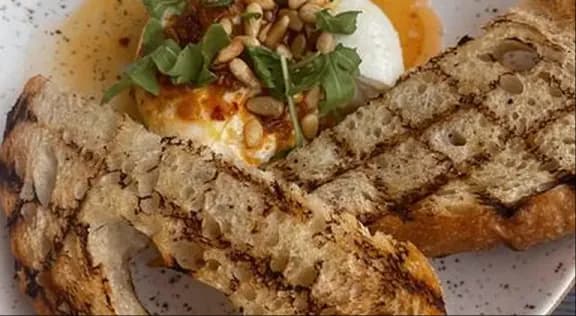 Pane tostato con burrata
 - Gio
 Involtini croccanti con salsa
Chiedi come chiederesti a qualcuno di casa
E lo vedi subito fatto nell'app.
Quali delle mie ricette richiedono meno di 20 minuti?
Ne hai tre:
CookNestLe tue ricette Toast con avocado e uovo10 min
 Feta montata con olive15 min
 Pancake ai mirtilli20 min
Aggiungi alla lista della spesa quello che mi serve per i rigatoni di lunedì
Fatto. Ho aggiunto quattro articoli alla tua lista.
CookNestLista della spesa- Rigatoni400 g
- Macinato di manzo500 g
- Polpa di pomodoro800 g
- Cipolla1
Olio e sale li hai già in dispensa.
Salva questa ricetta di Instagram in Dessert
È nella tua raccolta Dessert.
CookNestDessert
Torta a strati alle ciliegie
10 ingredienti · 7 passaggi
Funziona con:
- Ricette
- Preferiti e note
- Pianificatore dei pasti
- Lista della spesa
- Raccolte
- Dispensa
Collegalo in un minuto
Scegli il tuo assistente e accedi con il tuo account CookNest.
ChatGPT
Plugin ufficiale. La disponibilità dipende dal tuo piano, dal paese o dallo spazio di lavoro.
Installa il plugin
Apri CookNest in ChatGPT e fai clic su Installa plugin (Install plugin).
Accedi a CookNest
Con Google, Apple o email, con lo stesso account che usi nell'app. Poi torni in ChatGPT.
Chiedigli qualcosa
In una nuova chat, prova: «Che ricette ho con il pollo?»
Se qualcosa non va
Non trovo CookNest in ChatGPT
Cercalo in Plugin (Plugins) su chatgpt.com, oppure in Impostazioni › Plugin (Settings › Plugins) nell'app per telefono. A seconda del piano, del paese o dello spazio di lavoro, potrebbe non essere ancora visibile. Con Business, Enterprise o Edu deve autorizzarlo il tuo amministratore.
ChatGPT mi chiede conferma prima di salvare
È normale: ChatGPT chiede conferma prima di qualsiasi modifica ai tuoi dati, come salvare una ricetta o aggiungere qualcosa alla lista della spesa. Puoi approvarla per il resto della conversazione.
Claude
Connettore ufficiale della directory. Collegalo su claude.ai o nell'app desktop e lo trovi anche sul telefono e in Claude Code.
Collegalo
Apri CookNest in Claude e fai clic su Connetti a Claude (Connect to Claude).
Accedi a CookNest
Con Google, Apple o email, con lo stesso account che usi nell'app. Poi torni in Claude.
Chiedigli qualcosa
In una nuova chat, prova: «Pianifica le cene di questa settimana con le mie ricette.»
Se qualcosa non va
Non trovo CookNest in Claude
Cercalo in Personalizza › Connettori › Scopri (Customize › Connectors › Discover). Con Team o Enterprise deve prima aggiungerlo un proprietario dell'organizzazione; fino ad allora vedrai Richiedi (Request). Se ancora non compare, aggiungilo a mano: Personalizza › Connettori (Customize › Connectors), + e Aggiungi connettore personalizzato (Add custom connector), con questo indirizzo:
https://mcp.cooknest.app/mcp
Incollalo nell'assistente, non nel browser.
Claude non usa CookNest
Fai clic su + nel riquadro del messaggio, apri Connettori (Connectors) e attivalo.
Claude chiede il permesso ogni volta
Cambialo in Personalizza › Connettori › CookNest (Customize › Connectors › CookNest), sotto Autorizzazioni degli strumenti (Tool permissions): scegli Consenti sempre (Always allow), Richiede approvazione (Needs approval) o Bloccato (Blocked) per ogni azione.
Usi un altro assistente?
CookNest funziona con qualsiasi assistente che supporta i connettori MCP, come Cursor o Codex. Aggiungilo come connettore personalizzato con questo indirizzo:
https://mcp.cooknest.app/mcp
Incollalo nell'assistente, non nel browser.
Domande frequenti
Con quali assistenti funziona?
ChatGPT e Claude, sul web, su computer, su telefono e in Claude Code. E con qualsiasi assistente che supporta i connettori MCP con accesso, come Cursor o Codex.
Serve un piano a pagamento di ChatGPT o Claude?
In ChatGPT, la disponibilità del plugin dipende dal tuo piano, dal paese o dallo spazio di lavoro. In Claude, se il connettore della directory non compare, puoi aggiungerlo come connettore personalizzato con i piani Free, Pro, Max, Team ed Enterprise; Free ne consente uno solo.
Serve CookNest PRO?
No, funziona con qualsiasi account. Le importazioni che chiedi contano nella stessa quota settimanale dell'app.
Quali dati vede l'IA?
Le ricette, le raccolte, i piani, le liste e la dispensa del tuo account, e solo quando le servono per quello che hai chiesto. Non vede il tuo abbonamento né l'account di altre persone.
Può eliminare le mie ricette?
Solo se lo chiedi tu, proprio come puoi fare nell'app. Prima di eliminare, il tuo assistente può chiederti conferma.
Come scollego l'IA?
In ChatGPT, disinstalla il plugin CookNest. In Claude, vai in Personalizza › Connettori, apri CookNest e fai clic su Disconnetti. L'app sul telefono resta collegata al tuo account. Se cambi la password, tutte le connessioni vengono interrotte.
Che cos'è MCP?
Model Context Protocol, lo standard aperto che gli assistenti IA usano per collegarsi ad altre app. Per questo CookNest funziona con qualsiasi assistente compatibile.