


Kuras no manām receptēm var pagatavot ātrāk nekā 20 minūtēs?
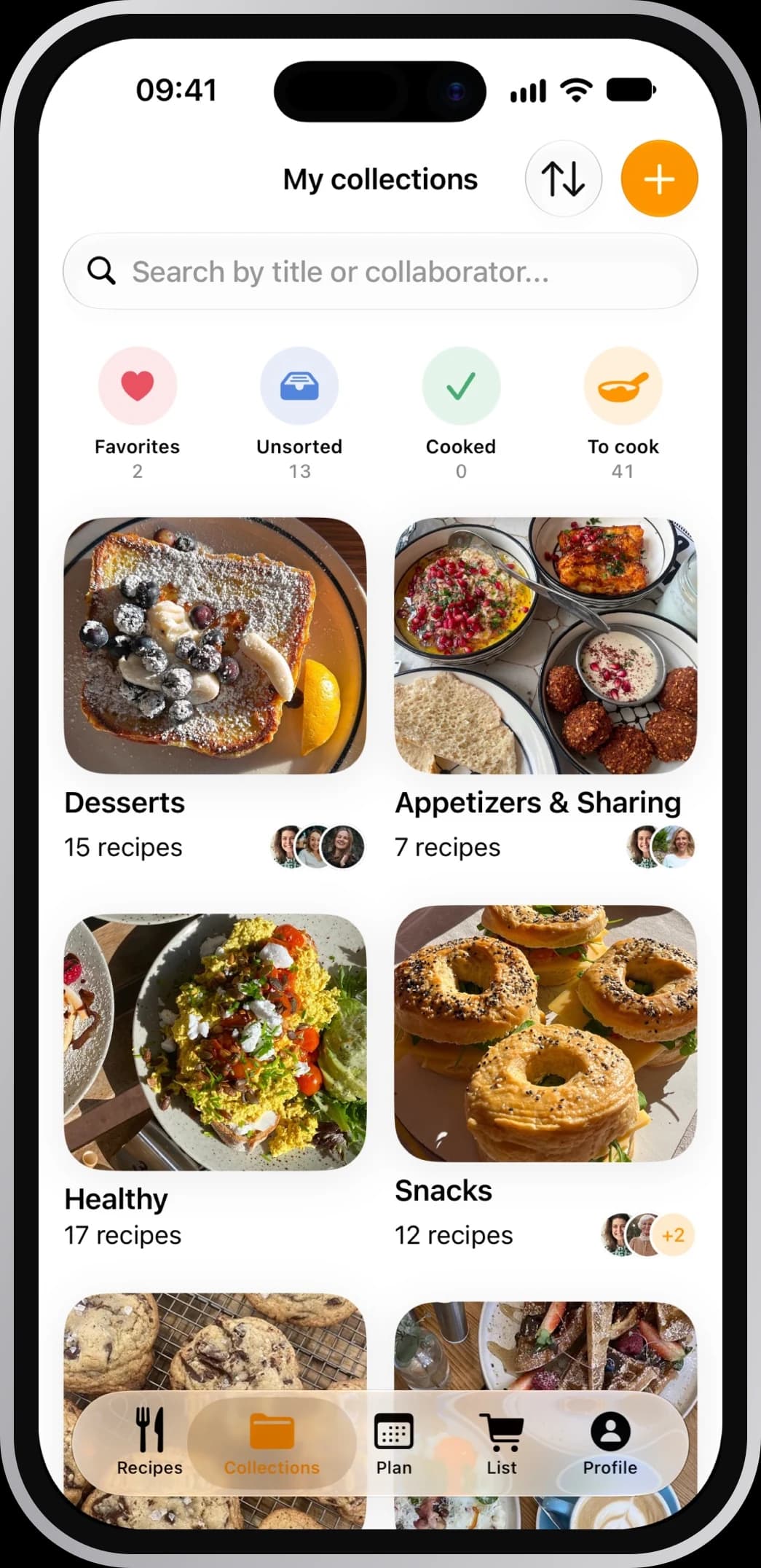
Tavas receptes
Grauzdiņš ar avokado un olu10 min

Putota feta ar olīvām15 min

Melleņu pankūkas20 min

Jautā par savām receptēm
Kuras ir ātras, kurās ir vista, kuru gatavoji pēdējo.
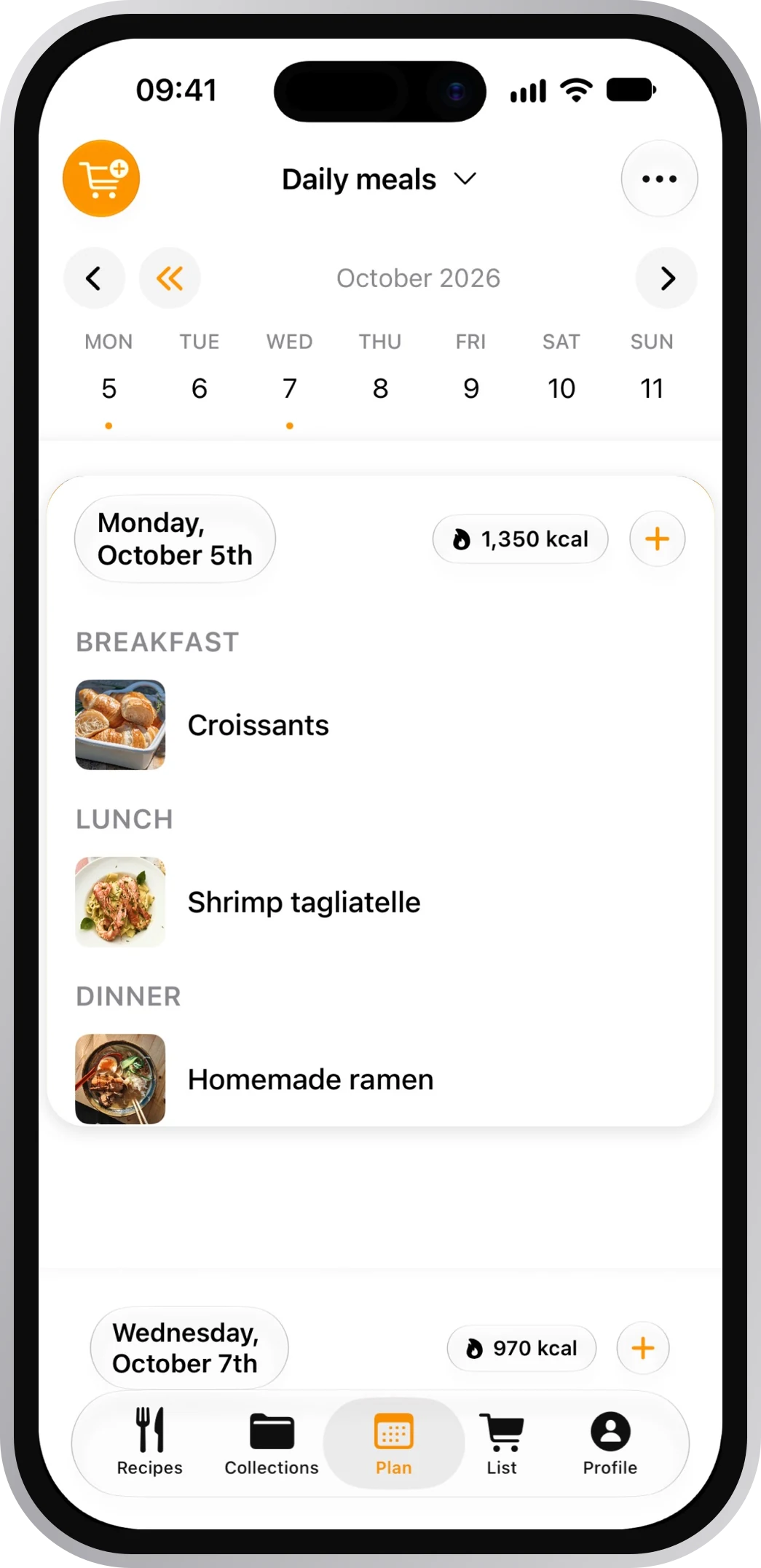
Palūdz šīs nedēļas vakariņas, iepirkumu sarakstu vai saglabāt recepti. Tiek izmantotas receptes, kas tev jau ir CookNest.
4,8 App Store · 2534+ vērtējumu
Kuras ir ātras, kurās ir vista, kuru gatavoji pēdējo.
Eļļa un sāls tev jau ir pieliekamajā.
Tas pievieno to, kas vajadzīgs receptei. Tas, kas ir pieliekamajā, netiek pievienots.
Tas izmanto receptes, kas tev jau ir CookNest, un rezultātu lietotnē redzi uzreiz.
Izvēlies savu asistentu un pieraksties ar savu CookNest kontu.
Oficiāls spraudnis. Tas, vai to redzi, ir atkarīgs no tava plāna, valsts vai darbvietas.
Atver CookNest pakalpojumā ChatGPT un noklikšķini uz Install plugin.
Ar Google, Apple vai e-pastu, izmantojot to pašu kontu, ko lietotnē. Pēc tam atgriezīsies ChatGPT.
Jaunā sarunā pamēģini: „Kādas receptes ar vistu man ir?”
Ja kaut kas neizdodas
Meklē to sadaļā Plugins vietnē chatgpt.com vai Settings › Plugins tālruņa lietotnē. Atkarībā no tava plāna, valsts vai darbvietas tas tev vēl var nebūt redzams. Business, Enterprise vai Edu gadījumā to jāatļauj administratoram.
Tā tam jābūt: ChatGPT pajautā pirms jebkādām izmaiņām tavos datos, piemēram, pirms saglabā recepti vai papildina iepirkumu sarakstu. Vari to apstiprināt visai atlikušajai sarunai.
Oficiāls kataloga savienotājs. Savieno to vietnē claude.ai vai datora lietotnē, un tas būs pieejams arī tālrunī un Claude Code.
Atver CookNest pakalpojumā Claude un noklikšķini uz Connect to Claude.
Ar Google, Apple vai e-pastu, izmantojot to pašu kontu, ko lietotnē. Pēc tam atgriezīsies Claude.
Jaunā sarunā pamēģini: „Saplāno šīs nedēļas vakariņas ar manām receptēm.”
Ja kaut kas neizdodas
Meklē to sadaļā Customize › Connectors › Discover. Team vai Enterprise gadījumā organizācijas īpašniekam tas vispirms jāpievieno; līdz tam redzēsi Request. Ja tas joprojām neparādās, pievieno to manuāli: Customize › Connectors, + un Add custom connector, ar šo adresi:
https://mcp.cooknest.app/mcp
Ielīmē to asistentā, nevis pārlūkā.
Ziņojuma lodziņā noklikšķini uz +, atver Connectors un ieslēdz to.
Maini to sadaļā Customize › Connectors › CookNest, zem Tool permissions: katrai darbībai izvēlies Always allow, Needs approval vai Blocked.
CookNest darbojas ar jebkuru asistentu, kas atbalsta MCP savienotājus, piemēram, Cursor vai Codex. Pievieno to kā pielāgotu savienotāju ar šo adresi:
https://mcp.cooknest.app/mcp
Ielīmē to asistentā, nevis pārlūkā.
Ar ChatGPT un Claude: tīmeklī, datorā, tālrunī un Claude Code. Un ar jebkuru asistentu, kas atbalsta MCP savienotājus ar pierakstīšanos, piemēram, Cursor vai Codex.
ChatGPT spraudņa redzamība ir atkarīga no tava plāna, valsts vai darbvietas. Ja Claude katalogā savienotājs neparādās, vari to pievienot kā pielāgotu savienotāju plānos Free, Pro, Max, Team un Enterprise; Free ļauj tikai vienu.
Nē, tas darbojas ar jebkuru kontu. Importēšana, ko palūdz, tiek ieskaitīta tajā pašā nedēļas limitā, kas lietotnē.
Tava konta receptes, kolekcijas, plānus, sarakstus un pieliekamo, un tikai tad, kad tie vajadzīgi tam, ko palūdzi. Tas neredz ne tavu abonementu, ne citu cilvēku kontus.
Tikai tad, ja to palūdz, tieši tāpat kā vari lietotnē. Pirms dzēšanas asistents var lūgt tev apstiprinājumu.
ChatGPT atinstalē CookNest spraudni. Claude dodies uz Customize › Connectors, atver CookNest un noklikšķini uz Disconnect. Tālruņa lietotnē pierakstīšanās saglabājas. Ja nomainīsi paroli, visi savienojumi tiks pārtraukti.
Model Context Protocol: atvērts standarts, ko MI asistenti izmanto, lai savienotos ar citām lietotnēm. Tāpēc CookNest darbojas ar jebkuru saderīgu asistentu.
Izmēģini bez maksas. Nevaram sagaidīt, kad gatavosim kopā ar tevi.
Vairāk nekā 200 000 cilvēku ir lejupielādējuši CookNest