
Praat met je recepten vanuit ChatGPT of Claude
Vraag om het avondeten van deze week, een boodschappenlijst of laat een recept opslaan. Het gebruikt de recepten die je al in CookNest hebt.
Zo koppel je hetPlan mijn avondeten van maandag tot en met donderdag met mijn recepten
Klaar. Er staan vier avondmaaltijden in je planner, en maandag eet je de rigatoni uit je favorieten.
 CookNestPlanner
- ma
 Rigatoni met vleesragù
 - di
 Courgettekoekjes
 - wo
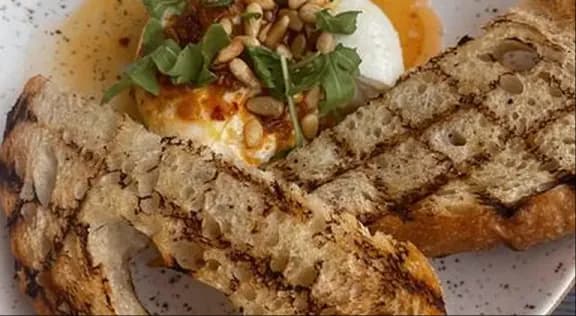 Geroosterd brood met burrata
 - do
 Krokante rolletjes met dip
Vraag het zoals je het thuis zou vragen
En zie het meteen geregeld in de app.
Welke van mijn recepten zijn in minder dan 20 minuten klaar?
Je hebt er drie:
CookNestJe recepten Toast met avocado en ei10 min
 Opgeklopte feta met olijven15 min
 Bosbessenpannenkoeken20 min
Zet wat ik nodig heb voor de rigatoni van maandag op de boodschappenlijst
Klaar. Ik heb vier producten op je lijst gezet.
CookNestBoodschappenlijst- Rigatoni400 g
- Rundergehakt500 g
- Tomatenblokjes800 g
- Ui1
Olie en zout heb je al in je voorraadkast.
Sla dit Instagram-recept op in Desserts
Het staat in je collectie Desserts.
CookNestDesserts
Kersentaart
10 ingrediënten · 7 stappen
Het werkt met:
- Recepten
- Favorieten en notities
- Maaltijdplanner
- Boodschappenlijst
- Collecties
- Voorraadkast
Koppel het in een minuut
Kies je assistent en log in met je CookNest-account.
ChatGPT
Officiële plug-in. Of je hem ziet, hangt af van je abonnement, land of werkruimte.
Installeer de plug-in
Open CookNest in ChatGPT en klik op Plug-in installeren (Install plugin).
Log in bij CookNest
Met Google, Apple of e-mail, met hetzelfde account als in de app. Daarna ben je terug in ChatGPT.
Vraag iets
Probeer in een nieuwe chat: ‘Welke recepten met kip heb ik?’
Als er iets misgaat
Ik kan CookNest niet vinden in ChatGPT
Zoek het onder Plug-ins (Plugins) op chatgpt.com, of bij Instellingen › Plug-ins (Settings › Plugins) in de app op je telefoon. Afhankelijk van je abonnement, land of werkruimte zie je het misschien nog niet. Bij Business, Enterprise of Edu moet je beheerder het toestaan.
ChatGPT vraagt het eerst voordat het iets opslaat
Dat hoort zo: ChatGPT vraagt het voor elke wijziging in je gegevens, zoals een recept opslaan of iets op je boodschappenlijst zetten. Je kunt het goedkeuren voor de rest van het gesprek.
Claude
Officiële connector uit de directory. Koppel hem op claude.ai of in de desktop-app en je hebt hem ook op je telefoon en in Claude Code.
Koppel het
Open CookNest in Claude en klik op Connect to Claude.
Log in bij CookNest
Met Google, Apple of e-mail, met hetzelfde account als in de app. Daarna ben je terug in Claude.
Vraag iets
Probeer in een nieuwe chat: ‘Plan het avondeten van deze week met mijn recepten.’
Als er iets misgaat
Ik kan CookNest niet vinden in Claude
Zoek het via Customize › Connectors › Discover. Bij Team of Enterprise moet een eigenaar van de organisatie het eerst toevoegen; tot die tijd zie je Request. Zie je het nog steeds niet, voeg het dan zelf toe: Customize › Connectors, + en Add custom connector, met dit adres:
https://mcp.cooknest.app/mcp
Plak het in de assistent, niet in je browser.
Claude gebruikt CookNest niet
Klik op + in het berichtveld, open Connectors en zet het aan.
Claude vraagt elke keer om toestemming
Wijzig dat via Customize › Connectors › CookNest, onder Tool permissions: kies voor elke actie Always allow, Needs approval of Blocked.
Gebruik je een andere assistent?
CookNest werkt met elke assistent die MCP-connectors ondersteunt, zoals Cursor of Codex. Voeg het toe als aangepaste connector met dit adres:
https://mcp.cooknest.app/mcp
Plak het in de assistent, niet in je browser.
Veelgestelde vragen
Met welke assistenten werkt het?
Met ChatGPT en Claude, op het web, op je computer, op je telefoon en in Claude Code. En met elke assistent die MCP-connectors met inloggen ondersteunt, zoals Cursor of Codex.
Heb ik een betaald abonnement op ChatGPT of Claude nodig?
In ChatGPT hangt het van je abonnement, land of werkruimte af of je de plug-in ziet. Zie je in Claude de connector niet in de directory, dan kun je hem als aangepaste connector toevoegen met Free, Pro, Max, Team en Enterprise; Free staat er maar één toe.
Heb ik CookNest PRO nodig?
Nee, het werkt met elk account. Imports waar je om vraagt tellen mee voor dezelfde weeklimiet als in de app.
Welke gegevens ziet de AI?
De recepten, collecties, plannen, lijsten en voorraadkast van je account, en alleen wanneer dat nodig is voor wat je vroeg. Je abonnement of het account van iemand anders ziet de AI niet.
Kan de AI mijn recepten verwijderen?
Alleen als je erom vraagt, net zoals je dat zelf in de app kunt. Voor het verwijderen kan je assistent je om bevestiging vragen.
Hoe koppel ik de AI los?
Verwijder in ChatGPT de CookNest-plug-in. Ga in Claude naar Customize › Connectors, open CookNest en klik op Disconnect. De app op je telefoon blijft ingelogd. Als je je wachtwoord wijzigt, worden alle koppelingen verbroken.
Wat is MCP?
Model Context Protocol, de open standaard waarmee AI-assistenten verbinding maken met andere apps. Daarom werkt CookNest met elke compatibele assistent.