Zapisuj przepisy z YouTube’a
Koniec z przewijaniem. Cały przepis na jednym ekranie.
4,8 w App Store · 2534+ ocen
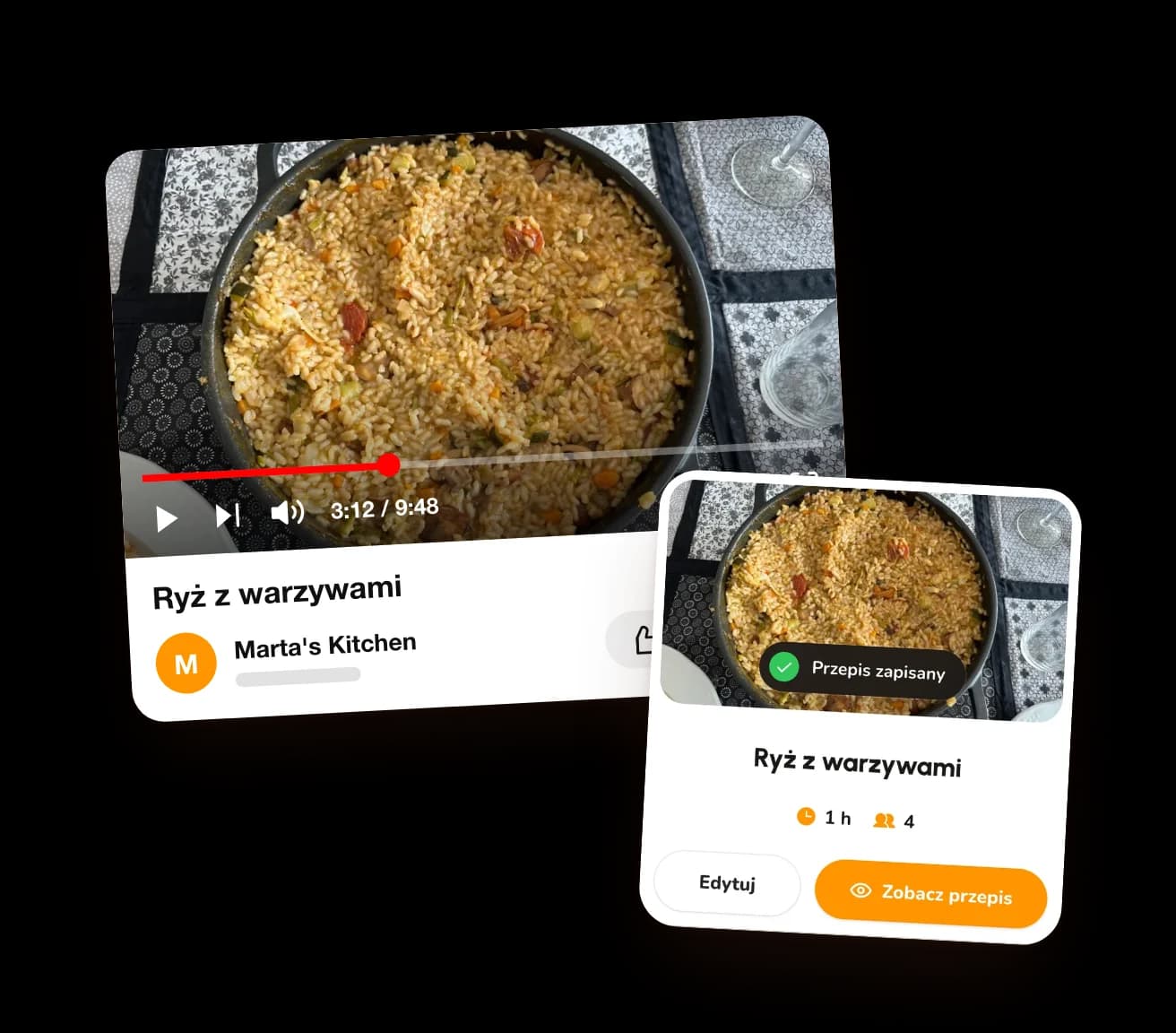
Zostaw pasek przewijania w spokoju

Stuknij „Udostępnij”
Jest tuż pod filmem.
Wybierz CookNest
Stuknij „Więcej”, jeśli nie ma go na liście.
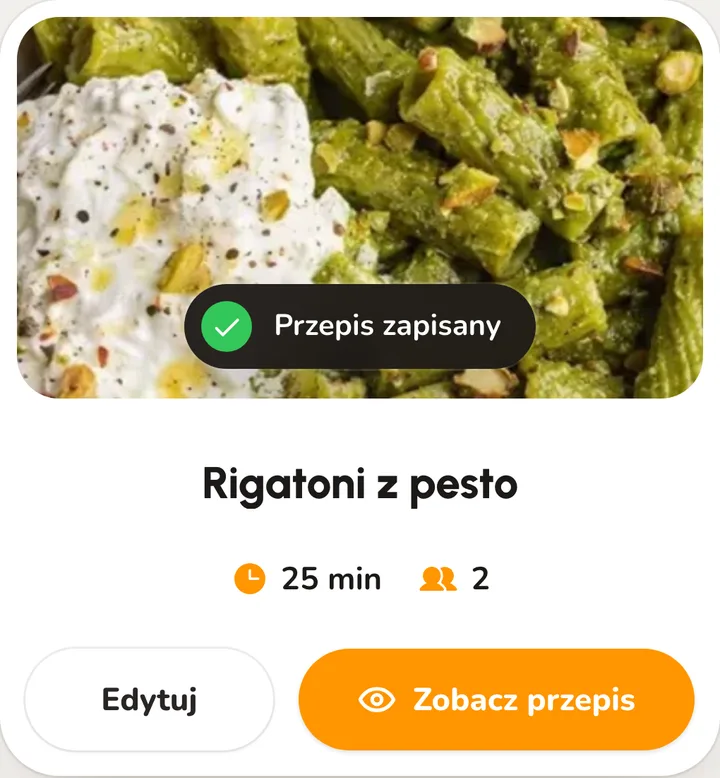
Zamknij film
Nie będziesz musieć wracać po temperaturę piekarnika.

iPhoneUdostępnijWięcejWięcejCookNestZapisz
AndroidUdostępnijCookNestZapisz
Oglądasz na laptopie? Zapisz przepis, zanim film się skończy: ikoną CookNest w Chrome albo linkiem na cooknest.app.
Długi film. Krótki przepis.
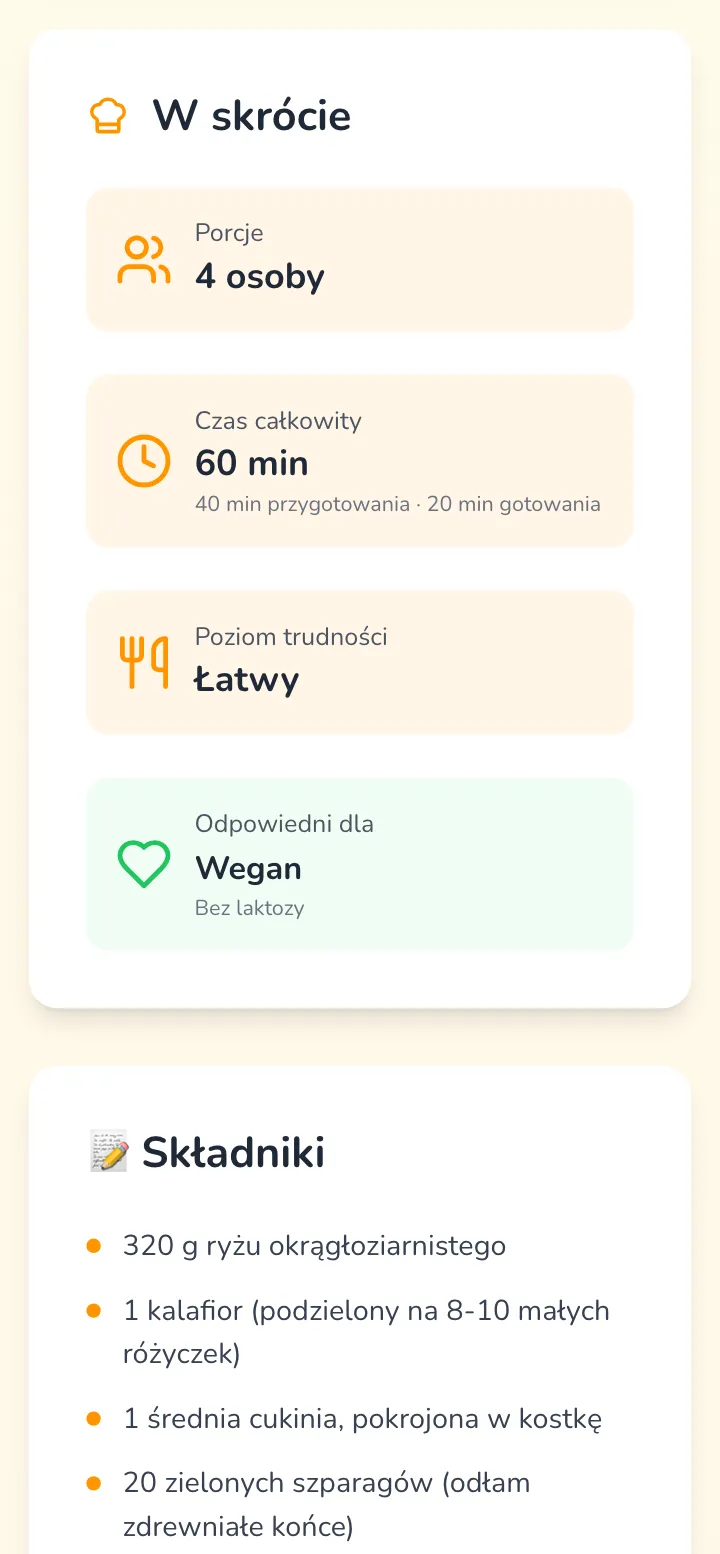
Wszystko, po co trzeba by przewijać, w jednym miejscu.
- Czas i porcjeNa pierwszy rzut oka, zanim zaczniesz.
- Wszystkie składnikiRazem, a nie porozrzucane po całym filmie.
- Każdy krokPo kolei, i czeka na ciebie.
Często zadawane pytania
Jak zapisać przepis z YouTube’a?
Stuknij „Udostępnij” pod filmem i wybierz CookNest. Na iPhonie stuknij dwa razy „Więcej”, żeby go znaleźć. Potem stuknij „Zapisz”.
Czy jest aplikacja do zapisywania przepisów z YouTube’a?
Tak, CookNest. Możesz go pobrać za darmo na iPhone’a i Androida: w wersji darmowej 3 przepisy z linków co tydzień, w PRO bez limitu.
Czy działa z YouTube Shorts?
Tak. Shorta udostępniasz tak samo jak każdy inny film.
A jeśli przepis jest tylko opowiedziany na głos?
Działa, gdy film ma napisy albo przepis jest w opisie. Jeśli nie, i tak dostajesz tytuł, zdjęcie i link, gotowe do uzupełnienia.
A jeśli film zostanie usunięty?
Przepis zostaje w CookNest. Przestaje działać tylko link do filmu.