
Vorbește cu rețetele tale din ChatGPT sau Claude
Cere cinele săptămânii, o listă de cumpărături sau salvarea unei rețete. Asistentul folosește rețetele pe care le ai deja în CookNest.
Cum îl conecteziPlanifică-mi cinele de luni până joi cu rețetele mele
Gata. Ai patru cine în planificator, iar luni sunt rigatoni din favoritele tale.
 CookNestPlanificator
- Lun
 Rigatoni cu ragù de carne
 - Mar
 Chiftele de dovlecei
 - Mie
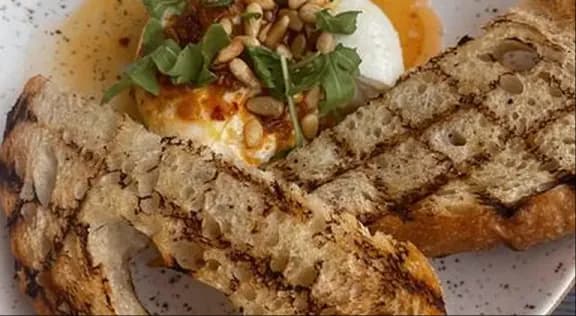 Pâine prăjită cu burrata
 - Joi
 Rulouri crocante cu sos
Cere așa cum ai cere cuiva de acasă
Și vezi totul făcut imediat în aplicație.
Care dintre rețetele mele durează mai puțin de 20 de minute?
Ai trei:
CookNestRețetele tale Toast cu avocado și ou10 min
 Cremă de feta cu măsline15 min
 Clătite americane cu afine20 min
Adaugă în lista de cumpărături ce îmi trebuie pentru rigatoni de luni
Gata. Am adăugat patru articole în lista ta.
CookNestListă de cumpărături- Rigatoni400 g
- Carne tocată de vită500 g
- Roșii tocate800 g
- Ceapă1
Ai deja ulei și sare în cămară.
Salvează rețeta asta de pe Instagram în Deserturi
E în colecția ta Deserturi.
CookNestDeserturi
Tort în straturi cu cireșe
10 ingrediente · 7 pași
Funcționează cu:
- Rețete
- Favorite și note
- Planificator de mese
- Listă de cumpărături
- Colecții
- Cămară
Conectează-l într-un minut
Alege-ți asistentul și conectează-te cu contul tău CookNest.
ChatGPT
Plugin oficial. Dacă îl vezi sau nu depinde de planul tău, de țară sau de spațiul de lucru.
Instalează pluginul
Deschide CookNest în ChatGPT și dă clic pe Instalează pluginul (Install plugin).
Conectează-te la CookNest
Cu Google, Apple sau e-mail, cu același cont ca în aplicație. Apoi te întorci în ChatGPT.
Cere-i ceva
Într-o conversație nouă, încearcă: „Ce rețete am cu pui?”
Dacă ceva nu merge
Nu găsesc CookNest în ChatGPT
Caută-l la Pluginuri (Plugins) pe chatgpt.com sau la Setări › Pluginuri (Settings › Plugins) în aplicația de pe telefon. În funcție de planul tău, de țară sau de spațiul de lucru, s-ar putea să nu îți apară încă. Pe Business, Enterprise sau Edu, trebuie să îl permită administratorul.
ChatGPT mă întreabă înainte să salveze ceva
Așa e normal: ChatGPT cere confirmare înainte de orice modificare a datelor tale, cum ar fi salvarea unei rețete sau adăugarea în lista de cumpărături. Poți aproba pentru tot restul conversației.
Claude
Conector oficial din director. Conectează-l pe claude.ai sau în aplicația de desktop și îl ai și pe telefon, și în Claude Code.
Conectează-l
Deschide CookNest în Claude și dă clic pe Connect to Claude.
Conectează-te la CookNest
Cu Google, Apple sau e-mail, cu același cont ca în aplicație. Apoi te întorci în Claude.
Cere-i ceva
Într-o conversație nouă, încearcă: „Planifică cinele din săptămâna asta cu rețetele mele.”
Dacă ceva nu merge
Nu găsesc CookNest în Claude
Caută-l la Customize › Connectors › Discover. Pe Team sau Enterprise, trebuie să îl adauge mai întâi un proprietar al organizației; până atunci vei vedea Request. Dacă tot nu apare, adaugă-l manual: Customize › Connectors, + și Add custom connector, cu această adresă:
https://mcp.cooknest.app/mcp
Lipește-o în asistent, nu în browser.
Claude nu folosește CookNest
Dă clic pe + în caseta de mesaj, deschide Connectors și activează-l.
Claude cere permisiunea de fiecare dată
Schimbă asta la Customize › Connectors › CookNest, la Tool permissions: alege Always allow, Needs approval sau Blocked pentru fiecare acțiune.
Folosești alt asistent?
CookNest funcționează cu orice asistent compatibil cu conectorii MCP, cum ar fi Cursor sau Codex. Adaugă-l ca un conector personalizat, cu această adresă:
https://mcp.cooknest.app/mcp
Lipește-o în asistent, nu în browser.
Întrebări frecvente
Cu ce asistenți funcționează?
ChatGPT și Claude, pe web, pe computer, pe telefon și în Claude Code. Și cu orice asistent compatibil cu conectorii MCP cu autentificare, cum ar fi Cursor sau Codex.
Am nevoie de un plan plătit ChatGPT sau Claude?
În ChatGPT, apariția pluginului depinde de planul tău, de țară sau de spațiul de lucru. În Claude, dacă nu apare conectorul din director, îl poți adăuga ca un conector personalizat pe planurile Free, Pro, Max, Team și Enterprise; Free permite doar unul.
Am nevoie de CookNest PRO?
Nu, funcționează cu orice cont. Importurile pe care le ceri intră în aceeași cotă săptămânală ca în aplicație.
Ce date vede AI-ul?
Rețetele, colecțiile, planurile, listele și cămara din contul tău, și doar când are nevoie de ele pentru ce ai cerut. Nu vede abonamentul tău și nici contul altcuiva.
Îmi poate șterge rețetele?
Doar dacă îi ceri, la fel cum poți face și tu în aplicație. Înainte de a șterge, asistentul îți poate cere confirmarea.
Cum deconectez AI-ul?
În ChatGPT, dezinstalează pluginul CookNest. În Claude, mergi la Customize › Connectors, deschide CookNest și dă clic pe Disconnect. Aplicația de pe telefon rămâne conectată. Dacă îți schimbi parola, toate conexiunile se întrerup.
Ce este MCP?
Model Context Protocol, standardul deschis prin care asistenții AI se conectează la alte aplicații. De aceea CookNest funcționează cu orice asistent compatibil.