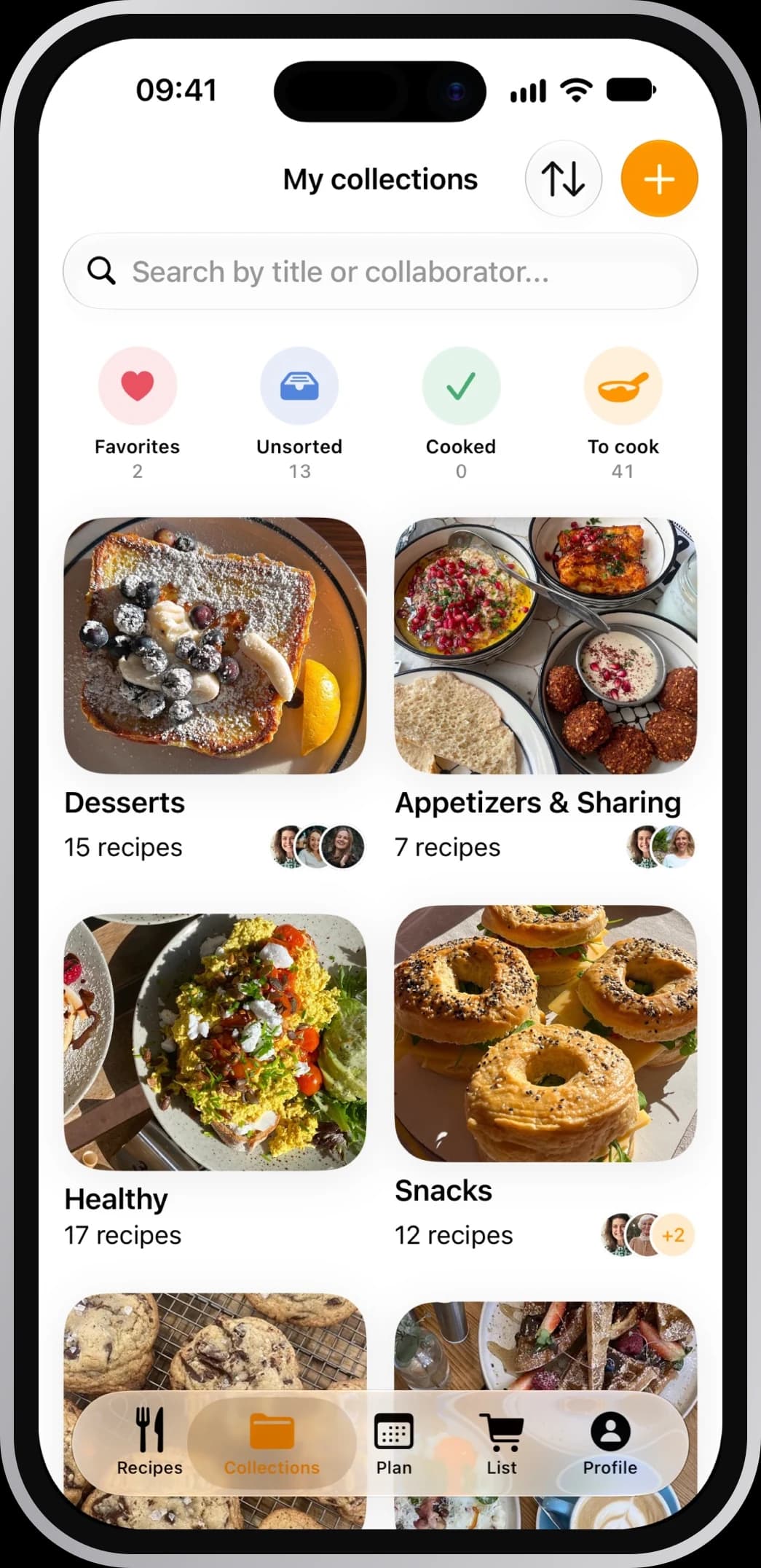
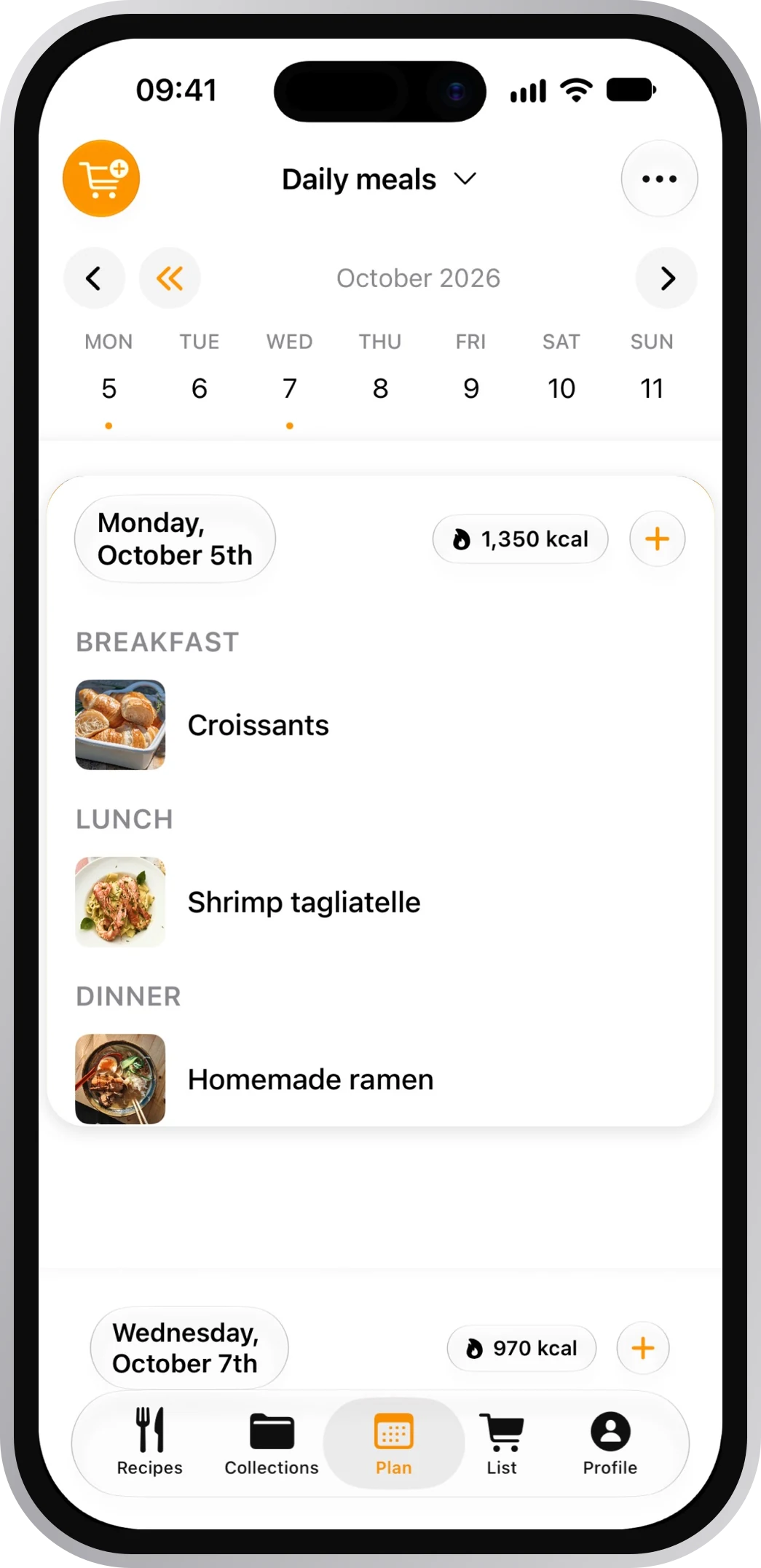
Sprašuj o svojih receptih
Kateri so hitri, v katerih je piščanec, kaj je bilo nazadnje skuhano.
Prosi za večerje za ta teden, nakupovalni seznam ali shranitev recepta. Uporablja recepte, ki jih že imaš v CookNestu.
4,8 v trgovini App Store · 2534+ ocen
Kateri so hitri, v katerih je piščanec, kaj je bilo nazadnje skuhano.
Olje in sol že imaš v shrambi.
Doda, kar recept potrebuje. Kar imaš v shrambi, izpusti.
Uporablja recepte, ki jih že imaš v CookNestu, rezultat pa takoj vidiš v aplikaciji.
Izberi svojega pomočnika in se prijavi s svojim računom CookNest.
Uradni vtičnik. Ali ga vidiš, je odvisno od tvojega paketa, države ali delovnega prostora.
Odpri CookNest v ChatGPT in klikni Install plugin.
Z Googlom, Applom ali e-pošto, z istim računom kot v aplikaciji. Nato se vrneš v ChatGPT.
V novem klepetu poskusi: „Katere recepte s piščancem imam?“
Če gre kaj narobe
Poišči ga pod Plugins na chatgpt.com ali v Settings › Plugins v aplikaciji na telefonu. Glede na tvoj paket, državo ali delovni prostor ti morda še ni na voljo. V paketih Business, Enterprise ali Edu ga mora dovoliti skrbnik.
Tako je prav: ChatGPT vpraša pred vsako spremembo tvojih podatkov, na primer pred shranjevanjem recepta ali dodajanjem na nakupovalni seznam. Odobriš jo lahko za ves preostali pogovor.
Uradni povezovalnik iz imenika. Poveži ga na claude.ai ali v namizni aplikaciji in imaš ga tudi na telefonu in v Claude Code.
Odpri CookNest v Claude in klikni Connect to Claude.
Z Googlom, Applom ali e-pošto, z istim računom kot v aplikaciji. Nato se vrneš v Claude.
V novem klepetu poskusi: „Načrtuj večerje za ta teden z mojimi recepti.“
Če gre kaj narobe
Poišči ga v Customize › Connectors › Discover. V paketih Team ali Enterprise ga mora najprej dodati lastnik organizacije; do takrat vidiš Request. Če se še vedno ne prikaže, ga dodaj ročno: Customize › Connectors, + in Add custom connector, s tem naslovom:
https://mcp.cooknest.app/mcp
Prilepi ga v pomočnika, ne v brskalnik.
Klikni + v polju za sporočilo, odpri Connectors in ga vklopi.
Spremeni to v Customize › Connectors › CookNest, pod Tool permissions: za vsako dejanje izberi Always allow, Needs approval ali Blocked.
CookNest deluje z vsakim pomočnikom, ki podpira povezovalnike MCP, na primer Cursor ali Codex. Dodaj ga kot povezovalnik po meri s tem naslovom:
https://mcp.cooknest.app/mcp
Prilepi ga v pomočnika, ne v brskalnik.
S ChatGPT in Claude, v spletu, na računalniku, telefonu in v Claude Code. Pa tudi z vsakim pomočnikom, ki podpira povezovalnike MCP s prijavo, na primer Cursor ali Codex.
V ChatGPT je od tvojega paketa, države ali delovnega prostora odvisno, ali se vtičnik prikaže. Če se v Claude povezovalnik iz imenika ne prikaže, ga lahko dodaš kot povezovalnik po meri v paketih Free, Pro, Max, Team in Enterprise; Free dovoli samo enega.
Ne, deluje z vsakim računom. Uvozi, za katere prosiš, štejejo v isto tedensko kvoto kot v aplikaciji.
Recepte, zbirke, načrte, sezname in shrambo tvojega računa, in to samo takrat, ko jih potrebuje za tvojo prošnjo. Tvoje naročnine in računov drugih ne vidi.
Samo če to zahtevaš, enako kot lahko to storiš v aplikaciji. Pred brisanjem te lahko pomočnik prosi za potrditev.
V ChatGPT odstrani vtičnik CookNest. V Claude pojdi v Customize › Connectors, odpri CookNest in klikni Disconnect. Prijava v aplikaciji na telefonu ostane. Če spremeniš geslo, se prekinejo vse povezave.
Model Context Protocol, odprti standard, s katerim se pomočniki UI povezujejo z drugimi aplikacijami. Zato CookNest deluje z vsakim združljivim pomočnikom.
Preizkusi brezplačno. Komaj čakamo, da kuhamo s tabo.
Več kot 200.000 ljudi je že preneslo CookNest