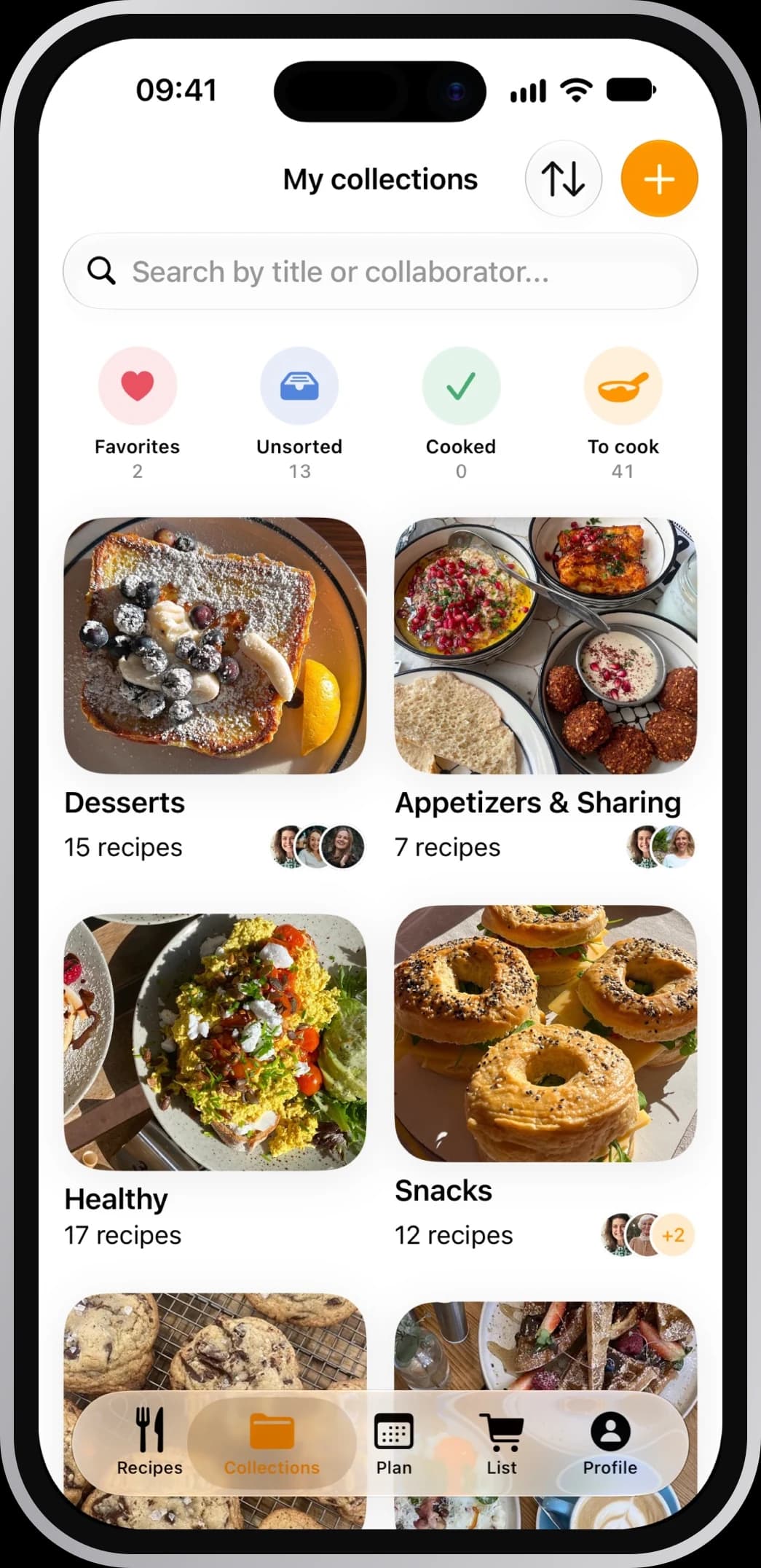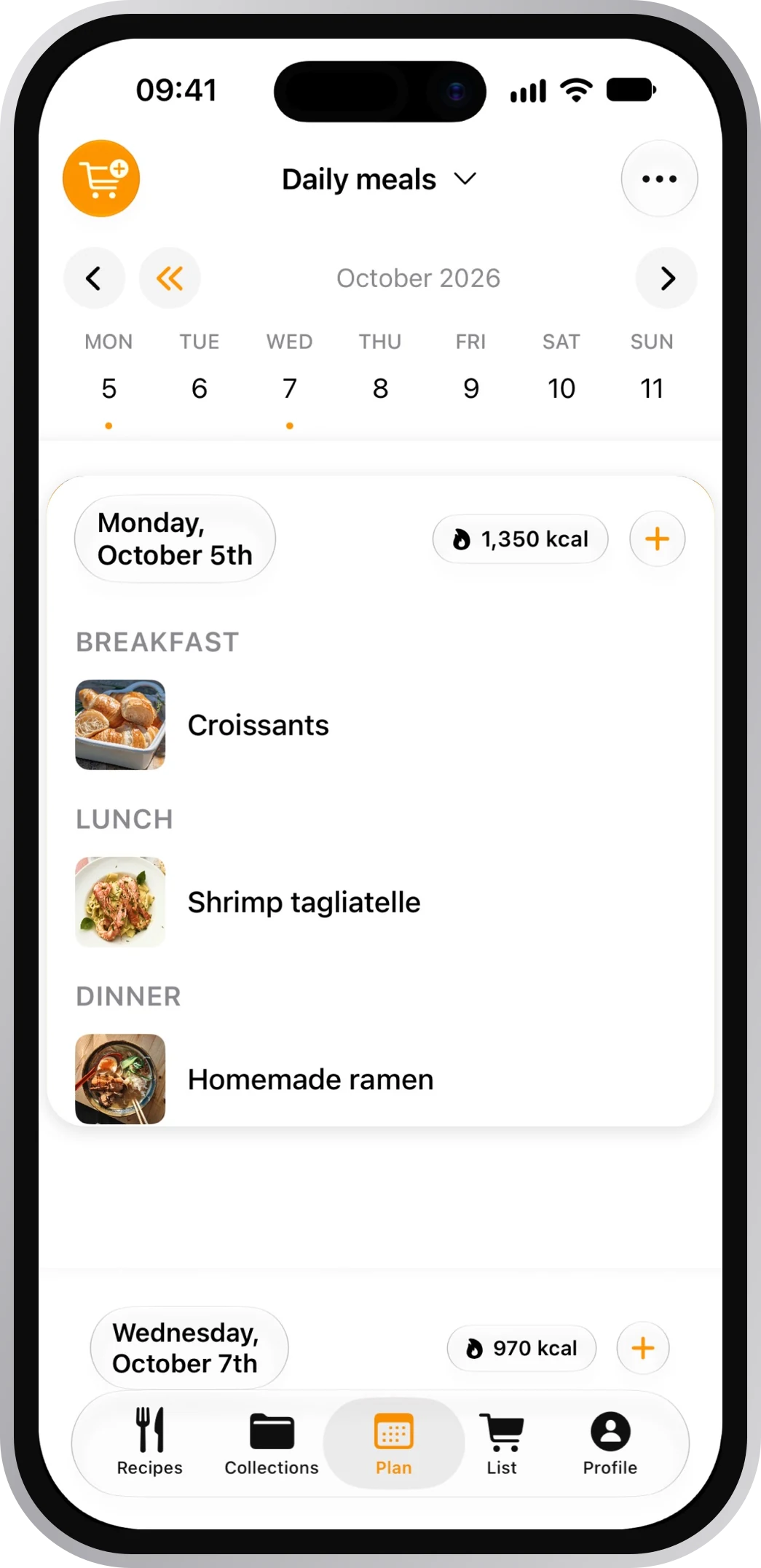



Koji su moji recepti gotovi za manje od 20 minuta?
Tvoji recepti
Tost sa avokadom i jajetom10 min

Umućena feta sa maslinama15 min

Palačinke sa borovnicama20 min

Pitaj o svojim receptima
Koji su brzi, u kojima je piletina, šta se poslednje kuvalo.
Zatraži večere za ovu nedelju, listu za kupovinu ili čuvanje recepta. Koristi recepte koje već imaš u CookNestu.
4,8 na App Store-u · 2.534+ ocena
Koji su brzi, u kojima je piletina, šta se poslednje kuvalo.
Ulje i so već imaš u špajzu.
Dodaje ono što je receptu potrebno. Ono što imaš u špajzu preskače.
Koristi recepte koje već imaš u CookNestu, a rezultat odmah vidiš u aplikaciji.
Izaberi svog asistenta i prijavi se svojim CookNest nalogom.
Zvanični dodatak. Da li ćeš ga videti zavisi od tvog plana, zemlje ili radnog prostora.
Otvori CookNest u ChatGPT-u i klikni Install plugin.
Preko Google-a, Apple-a ili imejla, istim nalogom kao u aplikaciji. Zatim se vraćaš u ChatGPT.
U novom četu probaj: „Koje recepte sa piletinom imam?“
Ako nešto krene naopako
Potraži ga pod Plugins na chatgpt.com ili u Settings › Plugins u aplikaciji na telefonu. U zavisnosti od tvog plana, zemlje ili radnog prostora, možda ti se još ne prikazuje. Na planovima Business, Enterprise ili Edu mora da ga dozvoli administrator.
To je u redu: ChatGPT pita pre svake izmene tvojih podataka, na primer čuvanja recepta ili dodavanja na listu za kupovinu. Možeš to da odobriš za ostatak razgovora.
Zvanični konektor iz direktorijuma. Poveži ga na claude.ai ili u aplikaciji za računar i imaš ga i na telefonu i u Claude Code-u.
Otvori CookNest u Claude-u i klikni Connect to Claude.
Preko Google-a, Apple-a ili imejla, istim nalogom kao u aplikaciji. Zatim se vraćaš u Claude.
U novom četu probaj: „Isplaniraj večere za ovu nedelju sa mojim receptima.“
Ako nešto krene naopako
Potraži ga u Customize › Connectors › Discover. Na planovima Team ili Enterprise prvo mora da ga doda vlasnik organizacije; do tada ćeš videti Request. Ako se i dalje ne prikazuje, dodaj ga ručno: Customize › Connectors, + i Add custom connector, sa ovom adresom:
https://mcp.cooknest.app/mcp
Nalepi je u asistenta, ne u pregledač.
Klikni + u polju za poruku, otvori Connectors i uključi ga.
Promeni to u Customize › Connectors › CookNest, pod Tool permissions: za svaku radnju izaberi Always allow, Needs approval ili Blocked.
CookNest radi sa svakim asistentom koji podržava MCP konektore, kao što su Cursor ili Codex. Dodaj ga kao prilagođeni konektor sa ovom adresom:
https://mcp.cooknest.app/mcp
Nalepi je u asistenta, ne u pregledač.
Sa ChatGPT-om i Claude-om, na vebu, računaru, telefonu i u Claude Code-u. I sa svakim asistentom koji podržava MCP konektore sa prijavom, kao što su Cursor ili Codex.
U ChatGPT-u prikaz dodatka zavisi od tvog plana, zemlje ili radnog prostora. Ako se u Claude-u konektor iz direktorijuma ne prikazuje, možeš da ga dodaš kao prilagođeni konektor na planovima Free, Pro, Max, Team i Enterprise; Free dozvoljava samo jedan.
Ne, radi sa svakim nalogom. Uvozi koje zatražiš računaju se u istu nedeljnu kvotu kao u aplikaciji.
Recepte, kolekcije, planove, liste i špajz tvog naloga, i to samo kada su mu potrebni za ono što tražiš. Ne vidi tvoju pretplatu ni tuđe naloge.
Samo ako to zatražiš, isto kao što možeš u aplikaciji. Pre brisanja asistent može da te zamoli za potvrdu.
U ChatGPT-u deinstaliraj CookNest dodatak. U Claude-u idi na Customize › Connectors, otvori CookNest i klikni Disconnect. Prijava u aplikaciji na telefonu ostaje. Ako promeniš lozinku, prekidaju se sve veze.
Model Context Protocol, otvoreni standard kojim se AI asistenti povezuju sa drugim aplikacijama. Zato CookNest radi sa svakim kompatibilnim asistentom.
Isprobaj besplatno. Jedva čekamo da kuvamo s tobom.
Više od 200.000 ljudi je već preuzelo CookNest