


Які з моїх рецептів готуються менш ніж за 20 хвилин?
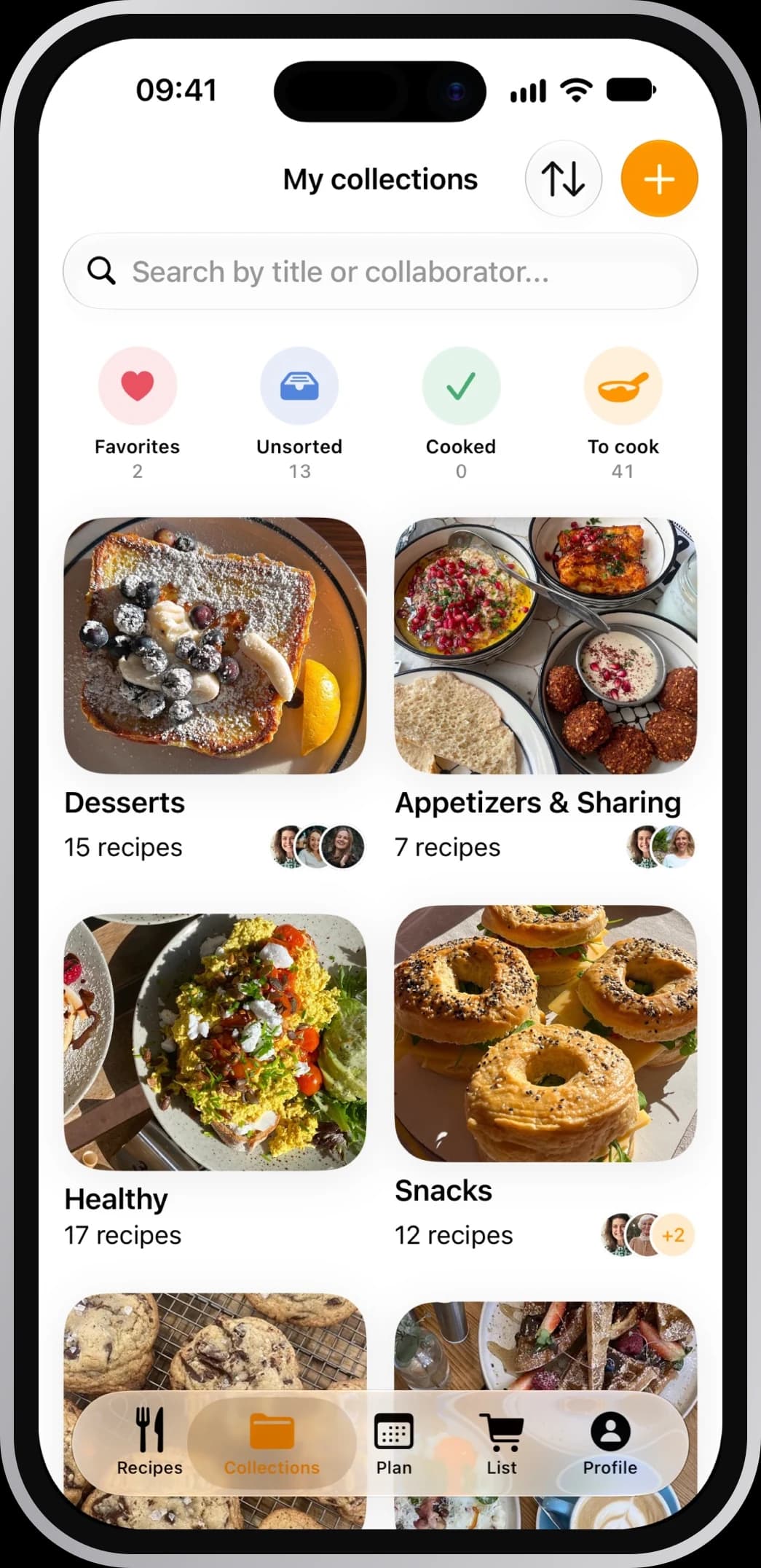
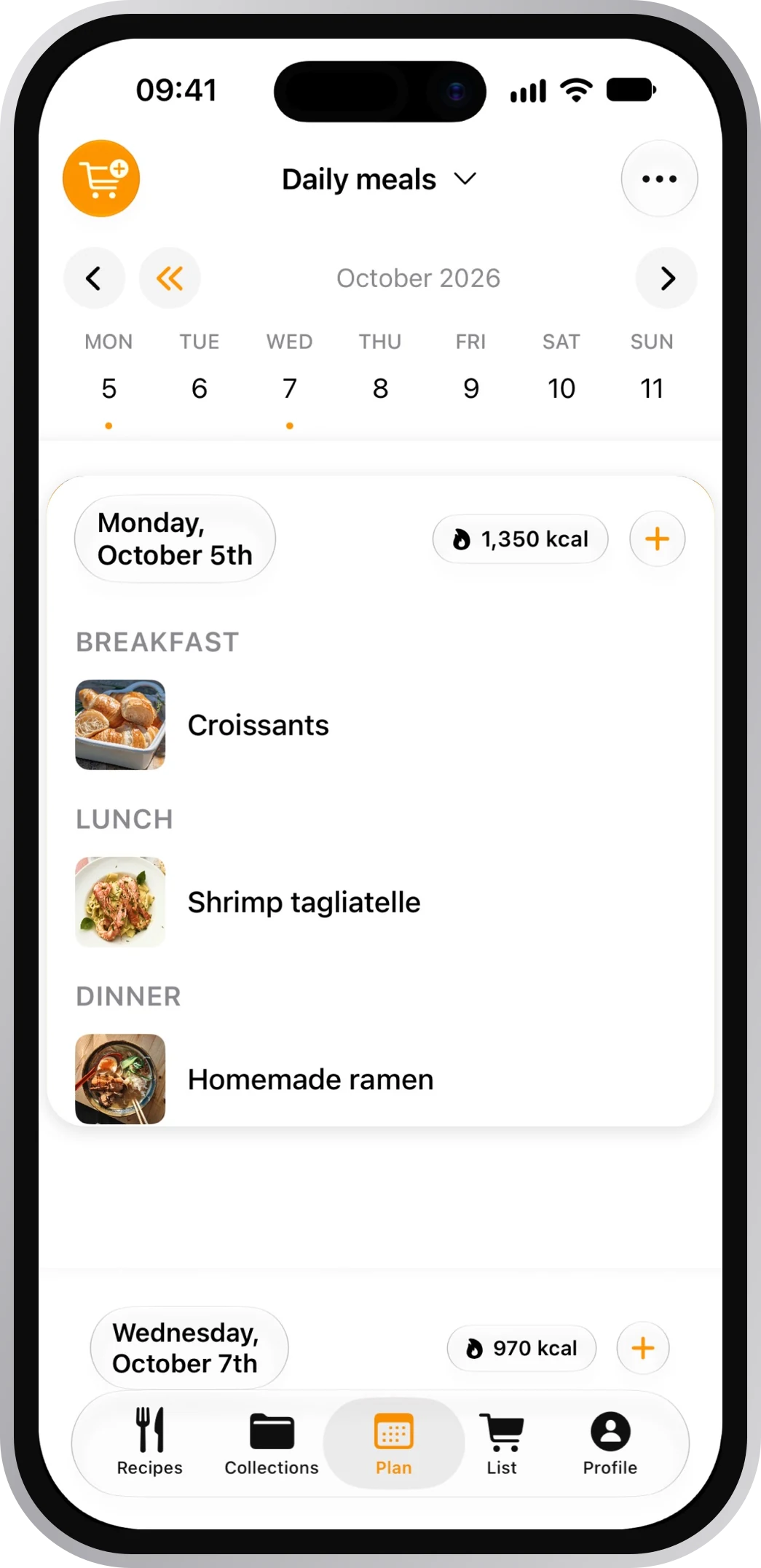
Твої рецепти
Тост з авокадо та яйцем10 хв

Збита фета з оливками15 хв

Панкейки з чорницею20 хв

Питай про свої рецепти
Які швидкі, в яких є курка, що готувалося останнім.
Попроси вечері на тиждень, список покупок або зберегти рецепт. Усе з рецептів, які вже є в тебе в CookNest.
4,8 в App Store · 2 534+ оцінок
Які швидкі, в яких є курка, що готувалося останнім.
Олія і сіль уже є у твоїй коморі.
Додає те, що потрібно для рецепта. Продукти з комори до списку не потрапляють.
Працює з рецептами, які вже є в CookNest, а результат одразу видно в застосунку.
Обери асистента й увійди у свій акаунт CookNest.
Офіційний плагін. Чи побачиш ти його, залежить від тарифу, країни або робочого простору.
Відкрий CookNest у ChatGPT і натисни Встановити плагін (Install plugin).
Через Google, Apple або пошту, у той самий акаунт, що й у застосунку. Після цього ти повернешся в ChatGPT.
У новому чаті спробуй: «Які в мене є рецепти з куркою?»
Якщо щось пішло не так
Пошукай його в розділі Плагіни (Plugins) на chatgpt.com або в Налаштування › Плагіни (Settings › Plugins) в застосунку на телефоні. Залежно від тарифу, країни або робочого простору він може поки не показуватися. У Business, Enterprise та Edu його має дозволити адміністратор.
Так і задумано: ChatGPT питає перед будь-якою зміною твоїх даних, наприклад перед збереженням рецепта чи додаванням до списку покупок. Можна дозволити це до кінця розмови.
Офіційний конектор із каталогу. Підключи його на claude.ai або в застосунку для комп'ютера, і він з'явиться на телефоні та в Claude Code.
Відкрий CookNest у Claude і натисни Connect to Claude.
Через Google, Apple або пошту, у той самий акаунт, що й у застосунку. Після цього ти повернешся в Claude.
У новому чаті спробуй: «Сплануй вечері на цей тиждень із моїх рецептів».
Якщо щось пішло не так
Пошукай його в Customize › Connectors › Discover. У Team та Enterprise спершу його має додати власник організації, а доти ти бачитимеш Request. Якщо він так і не з'явився, додай його вручну: Customize › Connectors, + і Add custom connector, з цією адресою:
https://mcp.cooknest.app/mcp
Встав її в асистента, а не в браузер.
Натисни + у полі повідомлення, відкрий Connectors і ввімкни його.
Зміни це в Customize › Connectors › CookNest, у розділі Tool permissions: обери Always allow, Needs approval або Blocked для кожної дії.
CookNest працює з будь-яким асистентом, який підтримує конектори MCP, наприклад Cursor або Codex. Додай його як користувацький конектор із цією адресою:
https://mcp.cooknest.app/mcp
Встав її в асистента, а не в браузер.
З ChatGPT і Claude: у браузері, на комп'ютері, на телефоні та в Claude Code. А ще з будь-яким асистентом, який підтримує конектори MCP із входом в акаунт, наприклад Cursor або Codex.
У ChatGPT те, чи побачиш ти плагін, залежить від тарифу, країни або робочого простору. У Claude, якщо конектора немає в каталозі, його можна додати як користувацький на тарифах Free, Pro, Max, Team та Enterprise; на Free можна лише один.
Ні, працює з будь-яким акаунтом. Імпорт на твоє прохання витрачає той самий тижневий ліміт, що й у застосунку.
Рецепти, колекції, плани, списки та комору твого акаунта, і лише коли вони потрібні для твого прохання. Він не бачить ні твоєї підписки, ні чужих акаунтів.
Лише якщо ти попросиш, так само, як це можна зробити в застосунку. Перед видаленням асистент може попросити підтвердження.
У ChatGPT видали плагін CookNest. У Claude відкрий Customize › Connectors, обери CookNest і натисни Disconnect. У застосунку на телефоні вхід збережеться. Якщо зміниш пароль, усі підключення розірвуться.
Model Context Protocol, відкритий стандарт, за яким ШІ-асистенти підключаються до інших застосунків. Тому CookNest працює з будь-яким сумісним асистентом.
Спробуй безкоштовно. Нам не терпиться готувати разом із тобою.
Понад 200 000 людей уже завантажили CookNest