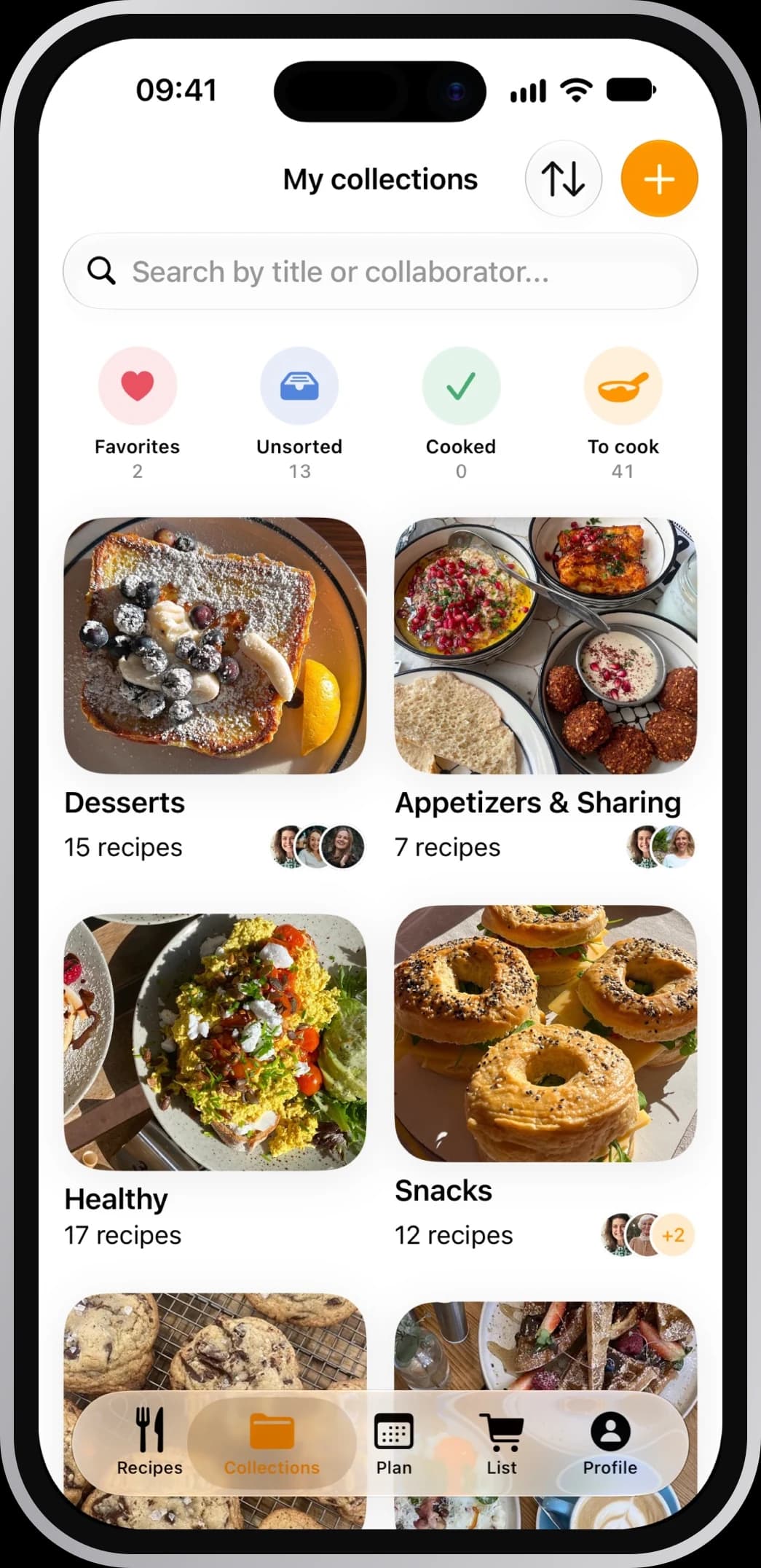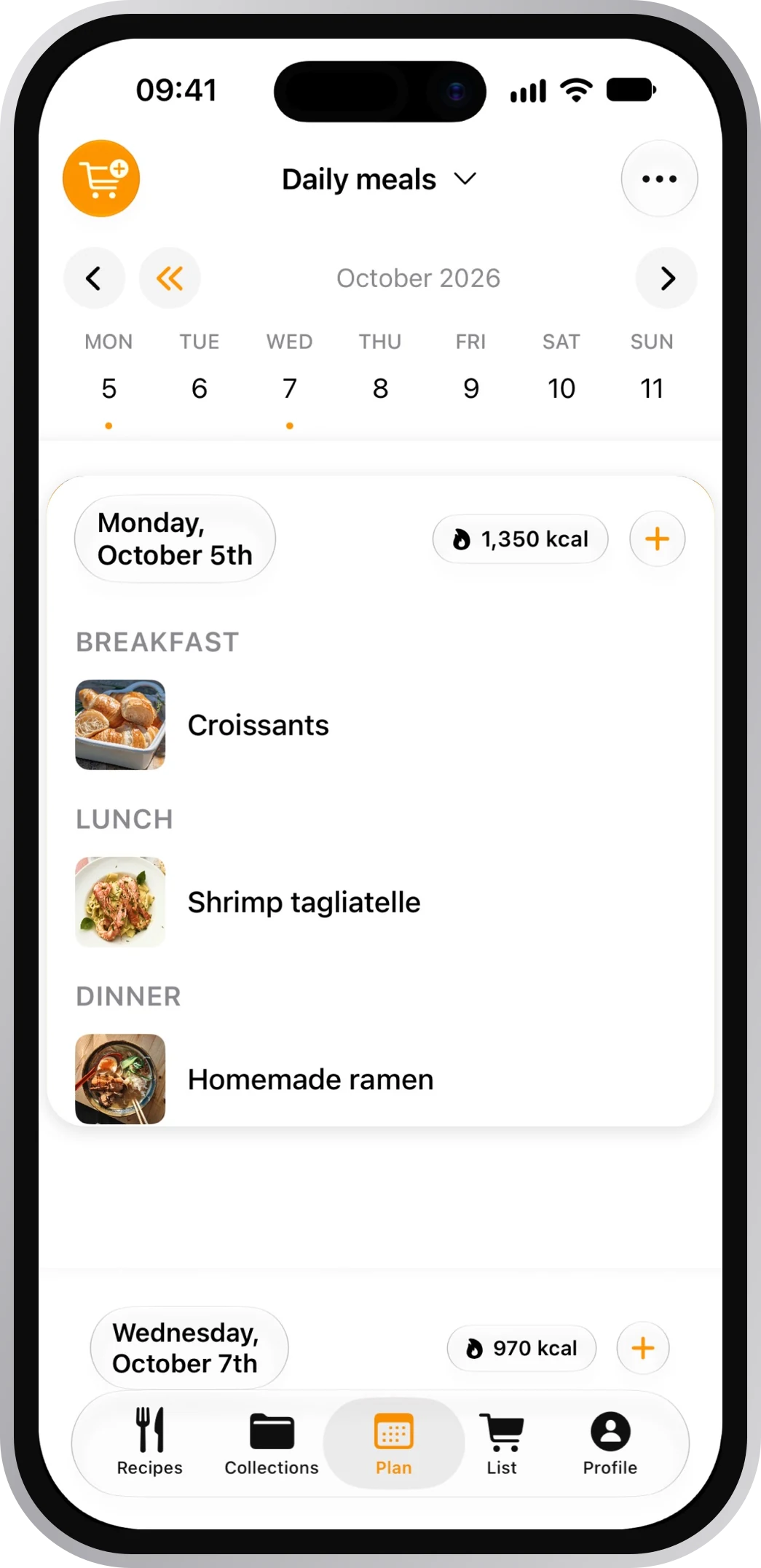



Кои от рецептите ми отнемат под 20 минути?
Твоите рецепти
Тост с авокадо и яйце10 мин

Разбита фета с маслини15 мин

Палачинки с боровинки20 мин

Питай за рецептите си
Кои са бързи, в кои има пиле, коя е сготвена последно.
Поискай вечерите за седмицата, списък за пазаруване или да запази рецепта. Използва рецептите, които вече имаш в CookNest.
4,8 в App Store · 2534+ оценки
Кои са бързи, в кои има пиле, коя е сготвена последно.
Олио и сол вече имаш в килера.
Добавя каквото е нужно за рецептата. Продуктите от килера остават извън списъка.
Използва рецептите, които вече имаш в CookNest, и веднага виждаш резултата в приложението.
Избери асистента си и влез със своя акаунт в CookNest.
Официален плъгин. Дали го виждаш, зависи от плана ти, държавата или работното пространство.
Отвори CookNest в ChatGPT и натисни Install plugin.
С Google, Apple или имейл, със същия акаунт като в приложението. После се връщаш в ChatGPT.
В нов чат опитай: „Какви рецепти с пиле имам?“
Ако нещо не се получи
Потърси го в Plugins на chatgpt.com или в Settings › Plugins в приложението за телефон. Според плана ти, държавата или работното пространство може още да не се показва. При Business, Enterprise или Edu трябва да го разреши администраторът.
Това е нормално: ChatGPT пита преди всяка промяна в данните ти, например запазване на рецепта или добавяне в списъка за пазаруване. Можеш да го одобриш за останалата част от разговора.
Официален конектор от директорията. Свържи го в claude.ai или в приложението за компютър и ще го имаш и на телефона, и в Claude Code.
Отвори CookNest в Claude и натисни Connect to Claude.
С Google, Apple или имейл, със същия акаунт като в приложението. После се връщаш в Claude.
В нов чат опитай: „Планирай вечерите за тази седмица с моите рецепти.“
Ако нещо не се получи
Потърси го в Customize › Connectors › Discover. При Team или Enterprise собственик на организацията трябва първо да го добави; дотогава ще виждаш Request. Ако пак не се появи, добави го ръчно: Customize › Connectors, + и Add custom connector, с този адрес:
https://mcp.cooknest.app/mcp
Постави го в асистента, не в браузъра.
Натисни + в полето за съобщения, отвори Connectors и го включи.
Промени го в Customize › Connectors › CookNest, в Tool permissions: избери Always allow, Needs approval или Blocked за всяко действие.
CookNest работи с всеки асистент, който поддържа MCP конектори, като Cursor или Codex. Добави го като персонализиран конектор с този адрес:
https://mcp.cooknest.app/mcp
Постави го в асистента, не в браузъра.
С ChatGPT и Claude, в уеб версията, на компютър, на телефон и в Claude Code. И с всеки асистент, който поддържа MCP конектори с вход в акаунт, като Cursor или Codex.
В ChatGPT дали плъгинът се показва, зависи от плана ти, държавата или работното пространство. В Claude, ако конекторът от директорията не се показва, можеш да го добавиш като персонализиран конектор в плановете Free, Pro, Max, Team и Enterprise; Free позволява само един.
Не, работи с всеки акаунт. Импортиранията, които поискаш, се броят към същия седмичен лимит като в приложението.
Рецептите, колекциите, плановете, списъците и килера от твоя акаунт, и то само когато са му нужни за твоята заявка. Не вижда абонамента ти, нито чужди акаунти.
Само ако поискаш, точно както можеш и ти в приложението. Преди да изтрие нещо, асистентът може да поиска потвърждение.
В ChatGPT деинсталирай плъгина на CookNest. В Claude отиди в Customize › Connectors, отвори CookNest и натисни Disconnect. Приложението на телефона остава с активен вход. Ако смениш паролата си, всички връзки се прекъсват.
Model Context Protocol, отвореният стандарт, чрез който ИИ асистентите се свързват с други приложения. Затова CookNest работи с всеки съвместим асистент.
Пробвай безплатно. Нямаме търпение да готвим заедно.
Над 200 000 души вече изтеглиха CookNest