
Tal med dine opskrifter fra ChatGPT eller Claude
Bed om ugens aftensmad, en indkøbsliste eller om at gemme en opskrift. Den bruger de opskrifter, du allerede har i CookNest.
Sådan forbinder duPlanlæg min aftensmad fra mandag til torsdag med mine opskrifter
Færdig. Fire gange aftensmad er i din madplan, og mandag står den på rigatonien fra dine favoritter.
 CookNestMadplan
- Man
 Rigatoni med kødragù
 - Tir
 Squashfritter
 - Ons
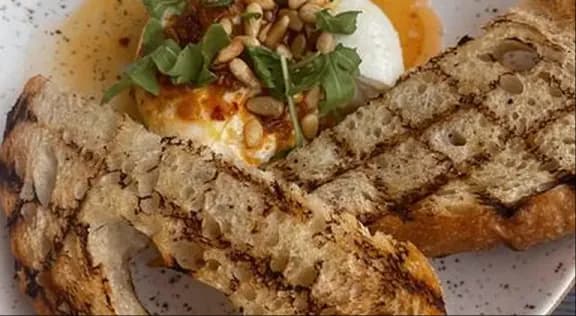 Grillet brød med burrata
 - Tor
 Sprøde ruller med dip
Spørg, som du ville spørge nogen derhjemme
Og se det klaret i appen med det samme.
Hvilke af mine opskrifter tager under 20 minutter?
Du har tre:
CookNestDine opskrifter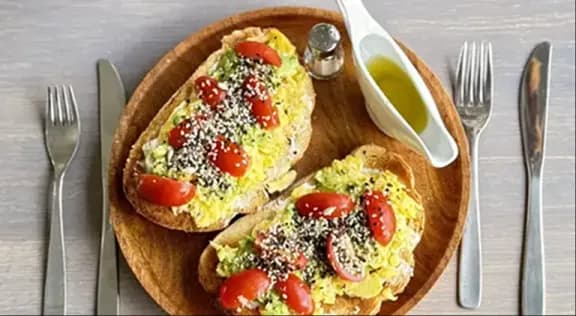 Toast med avocado og æg10 min
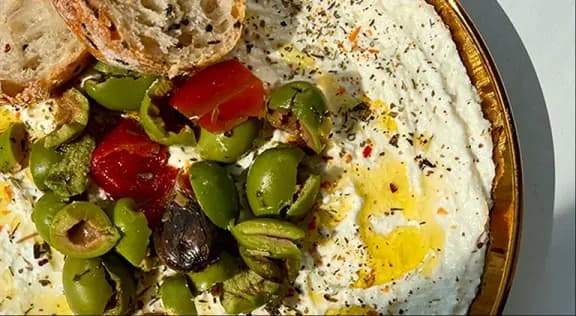 Pisket feta med oliven15 min
 Blåbærpandekager20 min
Tilføj det, jeg skal bruge til mandagens rigatoni, til indkøbslisten
Færdig. Jeg har tilføjet fire varer til din liste.
CookNestIndkøbsliste- Rigatoni400 g
- Hakket oksekød500 g
- Hakkede tomater800 g
- Løg1
Du har allerede olie og salt i dit spisekammer.
Gem denne Instagram-opskrift i Desserter
Den ligger i din samling Desserter.
CookNestDesserter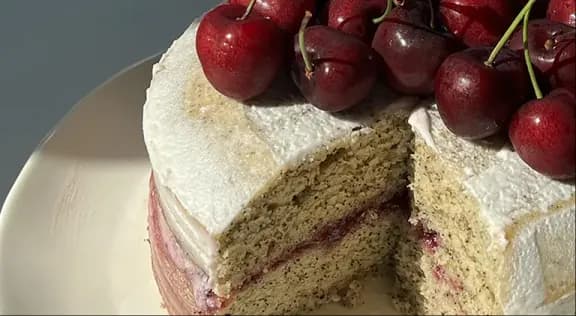
Lagkage med kirsebær
10 ingredienser · 7 trin
Det virker med:
- Opskrifter
- Favoritter og noter
- Madplan
- Indkøbsliste
- Samlinger
- Spisekammer
Forbind på et minut
Vælg din assistent, og log ind med din CookNest-konto.
ChatGPT
Officielt plugin. Om du kan se det, afhænger af dit abonnement, dit land eller dit arbejdsområde.
Installer pluginet
Åbn CookNest i ChatGPT, og klik på Install plugin.
Log ind på CookNest
Med Google, Apple eller e-mail, med samme konto som i appen. Bagefter er du tilbage i ChatGPT.
Bed om noget
Prøv i en ny chat: »Hvilke opskrifter har jeg med kylling?«
Hvis noget går galt
Jeg kan ikke finde CookNest i ChatGPT
Søg efter det under Plugins på chatgpt.com eller under Settings › Plugins i mobilappen. Afhængigt af dit abonnement, dit land eller dit arbejdsområde kan det være, at det ikke vises hos dig endnu. På Business, Enterprise eller Edu skal din administrator tillade det.
ChatGPT spørger mig, før den gemmer noget
Det er helt normalt: ChatGPT spørger før enhver ændring i dine data, for eksempel når en opskrift gemmes, eller noget tilføjes til indkøbslisten. Du kan godkende det for resten af samtalen.
Claude
Officiel connector i kataloget. Forbind den på claude.ai eller i computerappen, så har du den også på mobilen og i Claude Code.
Forbind den
Åbn CookNest i Claude, og klik på Connect to Claude.
Log ind på CookNest
Med Google, Apple eller e-mail, med samme konto som i appen. Bagefter er du tilbage i Claude.
Bed om noget
Prøv i en ny chat: »Planlæg ugens aftensmad med mine opskrifter.«
Hvis noget går galt
Jeg kan ikke finde CookNest i Claude
Søg efter den under Customize › Connectors › Discover. På Team eller Enterprise skal en ejer i organisationen tilføje den først. Indtil da ser du Request. Hvis den stadig ikke dukker op, kan du tilføje den manuelt: Customize › Connectors, + og Add custom connector, med denne adresse:
https://mcp.cooknest.app/mcp
Indsæt den i assistenten, ikke i din browser.
Claude bruger ikke CookNest
Klik på + i beskedfeltet, åbn Connectors, og slå den til.
Claude beder om tilladelse hver gang
Skift det under Customize › Connectors › CookNest, under Tool permissions: vælg Always allow, Needs approval eller Blocked for hver handling.
Bruger du en anden assistent?
CookNest virker med alle assistenter, der understøtter MCP-connectorer, som Cursor eller Codex. Tilføj den som en brugerdefineret connector med denne adresse:
https://mcp.cooknest.app/mcp
Indsæt den i assistenten, ikke i din browser.
Ofte stillede spørgsmål
Hvilke assistenter virker det med?
ChatGPT og Claude, på nettet, computeren, mobilen og i Claude Code. Og alle assistenter, der understøtter MCP-connectorer med login, som Cursor eller Codex.
Skal jeg have et betalt abonnement på ChatGPT eller Claude?
I ChatGPT afhænger det af dit abonnement, dit land eller dit arbejdsområde, om pluginet vises. Hvis connectoren ikke vises i kataloget i Claude, kan du tilføje den som en brugerdefineret connector på Free, Pro, Max, Team og Enterprise. Free tillader kun én.
Skal jeg have CookNest PRO?
Nej, det virker med alle konti. De importer, du beder om, tæller med i den samme ugentlige kvote som i appen.
Hvilke data kan AI'en se?
Opskrifterne, samlingerne, madplanerne, listerne og spisekammeret på din konto, og kun når den skal bruge dem til det, du bad om. Den kan hverken se dit abonnement eller andres konti.
Kan den slette mine opskrifter?
Kun hvis du beder om det, præcis som du selv kan i appen. Før noget slettes, kan din assistent bede dig bekræfte.
Hvordan afbryder jeg forbindelsen til AI'en?
I ChatGPT afinstallerer du CookNest-pluginet. I Claude går du til Customize › Connectors, åbner CookNest og klikker på Disconnect. Mobilappen forbliver logget ind. Hvis du skifter adgangskode, afbrydes alle forbindelser.
Hvad er MCP?
Model Context Protocol, den åbne standard, som AI-assistenter bruger til at forbinde sig med andre apps. Derfor virker CookNest med alle kompatible assistenter.