
Sprich mit deinen Rezepten in ChatGPT oder Claude
Frag nach den Abendessen der Woche, einer Einkaufsliste oder lass ein Rezept speichern. Genutzt werden die Rezepte, die du schon in CookNest hast.
So verbindest du esPlane meine Abendessen von Montag bis Donnerstag mit meinen Rezepten
Erledigt. Vier Abendessen stehen in deinem Planer, und am Montag gibt es die Rigatoni aus deinen Favoriten.
 CookNestPlaner
- Mo
 Rigatoni mit Fleischragout
 - Di
 Zucchinipuffer
 - Mi
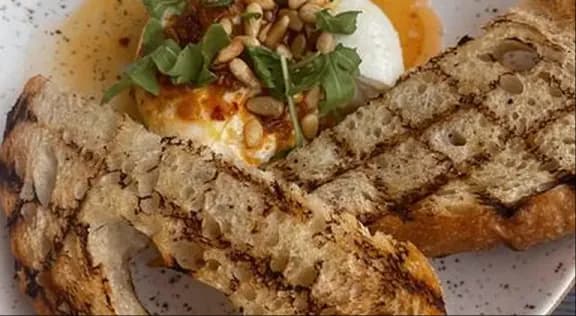 Röstbrot mit Burrata
 - Do
 Knusprige Röllchen mit Dip
Frag so, wie du zu Hause jemanden fragen würdest
Und sieh sofort, wie es in der App erledigt ist.
Welche meiner Rezepte dauern weniger als 20 Minuten?
Du hast drei:
CookNestDeine Rezepte Toast mit Avocado und Ei10 Min.
 Fetacreme mit Oliven15 Min.
 Blaubeerpfannkuchen20 Min.
Setz alles, was ich für die Rigatoni am Montag brauche, auf die Einkaufsliste
Erledigt. Ich habe vier Produkte auf deine Liste gesetzt.
CookNestEinkaufsliste- Rigatoni400 g
- Rinderhackfleisch500 g
- Gehackte Tomaten800 g
- Zwiebel1
Öl und Salz hast du schon in deinen Vorräten.
Speichere dieses Instagram-Rezept in Desserts
Es ist in deiner Sammlung „Desserts“.
CookNestDesserts
Kirschtorte
10 Zutaten · 7 Schritte
Es funktioniert mit:
- Rezepte
- Favoriten und Notizen
- Essensplaner
- Einkaufsliste
- Sammlungen
- Vorräte
Verbinde es in einer Minute
Wähle deinen Assistenten und melde dich mit deinem CookNest-Konto an.
ChatGPT
Offizielles Plugin. Ob du es siehst, hängt von deinem Tarif, deinem Land oder deinem Workspace ab.
Installiere das Plugin
Öffne CookNest in ChatGPT und klicke auf Plugin installieren (Install plugin).
Melde dich bei CookNest an
Mit Google, Apple oder E-Mail, mit demselben Konto wie in der App. Danach bist du wieder in ChatGPT.
Frag etwas
Probier in einem neuen Chat: „Welche Rezepte mit Hähnchen habe ich?“
Wenn etwas nicht klappt
Ich finde CookNest in ChatGPT nicht
Such es unter Plugins auf chatgpt.com oder in der Handy-App unter Einstellungen › Plugins (Settings › Plugins). Je nach Tarif, Land oder Workspace wird es dir vielleicht noch nicht angezeigt. Bei Business, Enterprise oder Edu muss dein Admin es freigeben.
ChatGPT fragt nach, bevor es etwas speichert
Das ist so gewollt: ChatGPT fragt vor jeder Änderung an deinen Daten nach, zum Beispiel wenn es ein Rezept speichert oder etwas auf deine Einkaufsliste setzt. Du kannst es für den Rest der Unterhaltung erlauben.
Claude
Offizieller Konnektor aus dem Verzeichnis. Verbinde ihn auf claude.ai oder in der Desktop-App, dann hast du ihn auch auf dem Handy und in Claude Code.
Verbinde es
Öffne CookNest in Claude und klicke auf Mit Claude verbinden (Connect to Claude).
Melde dich bei CookNest an
Mit Google, Apple oder E-Mail, mit demselben Konto wie in der App. Danach bist du wieder in Claude.
Frag etwas
Probier in einem neuen Chat: „Plane die Abendessen dieser Woche mit meinen Rezepten.“
Wenn etwas nicht klappt
Ich finde CookNest in Claude nicht
Such es unter Anpassen › Konnektoren › Entdecken (Customize › Connectors › Discover). Bei Team oder Enterprise muss es zuerst ein Owner der Organisation hinzufügen; bis dahin siehst du Anfragen (Request). Wenn es trotzdem nicht auftaucht, füge es von Hand hinzu: Anpassen › Konnektoren (Customize › Connectors), + und Benutzerdefinierten Konnektor hinzufügen (Add custom connector), mit dieser Adresse:
https://mcp.cooknest.app/mcp
Füge sie im Assistenten ein, nicht im Browser.
Claude nutzt CookNest nicht
Klicke im Nachrichtenfeld auf +, öffne Konnektoren (Connectors) und schalte es ein.
Claude fragt jedes Mal um Erlaubnis
Ändere das unter Anpassen › Konnektoren › CookNest (Customize › Connectors › CookNest) bei Tool-Berechtigungen (Tool permissions): Wähle für jede Aktion Immer erlauben (Always allow), Genehmigung erforderlich (Needs approval) oder Blockiert (Blocked).
Nutzt du einen anderen Assistenten?
CookNest funktioniert mit jedem Assistenten, der MCP-Konnektoren unterstützt, etwa Cursor oder Codex. Füge es als benutzerdefinierten Konnektor mit dieser Adresse hinzu:
https://mcp.cooknest.app/mcp
Füge sie im Assistenten ein, nicht im Browser.
Häufig gestellte Fragen
Mit welchen Assistenten funktioniert es?
Mit ChatGPT und Claude, im Web, auf dem Desktop, auf dem Handy und in Claude Code. Und mit jedem Assistenten, der MCP-Konnektoren mit Anmeldung unterstützt, etwa Cursor oder Codex.
Brauche ich einen bezahlten Tarif von ChatGPT oder Claude?
In ChatGPT hängt es von deinem Tarif, deinem Land oder deinem Workspace ab, ob das Plugin angezeigt wird. Wenn der Konnektor in Claude nicht im Verzeichnis auftaucht, kannst du ihn in den Tarifen Free, Pro, Max, Team und Enterprise als benutzerdefinierten Konnektor hinzufügen; Free erlaubt nur einen.
Brauche ich CookNest PRO?
Nein, es funktioniert mit jedem Konto. Importe, um die du bittest, zählen zum selben Wochenkontingent wie in der App.
Welche Daten sieht die KI?
Die Rezepte, Sammlungen, Pläne, Listen und Vorräte deines Kontos, und nur dann, wenn sie sie für deine Anfrage braucht. Dein Abonnement und die Konten anderer sieht sie nicht.
Kann sie meine Rezepte löschen?
Nur wenn du darum bittest, genau wie du es in der App kannst. Vor dem Löschen kann dein Assistent dich um Bestätigung bitten.
Wie trenne ich die KI wieder?
In ChatGPT deinstallierst du das CookNest-Plugin. In Claude gehst du zu Anpassen › Konnektoren, öffnest CookNest und klickst auf Trennen. Die Handy-App bleibt angemeldet. Wenn du dein Passwort änderst, werden alle Verbindungen getrennt.
Was ist MCP?
Model Context Protocol, der offene Standard, über den sich KI-Assistenten mit anderen Apps verbinden. Deshalb funktioniert CookNest mit jedem kompatiblen Assistenten.