
Deine Einkaufsliste, direkt aus deinen Rezepten
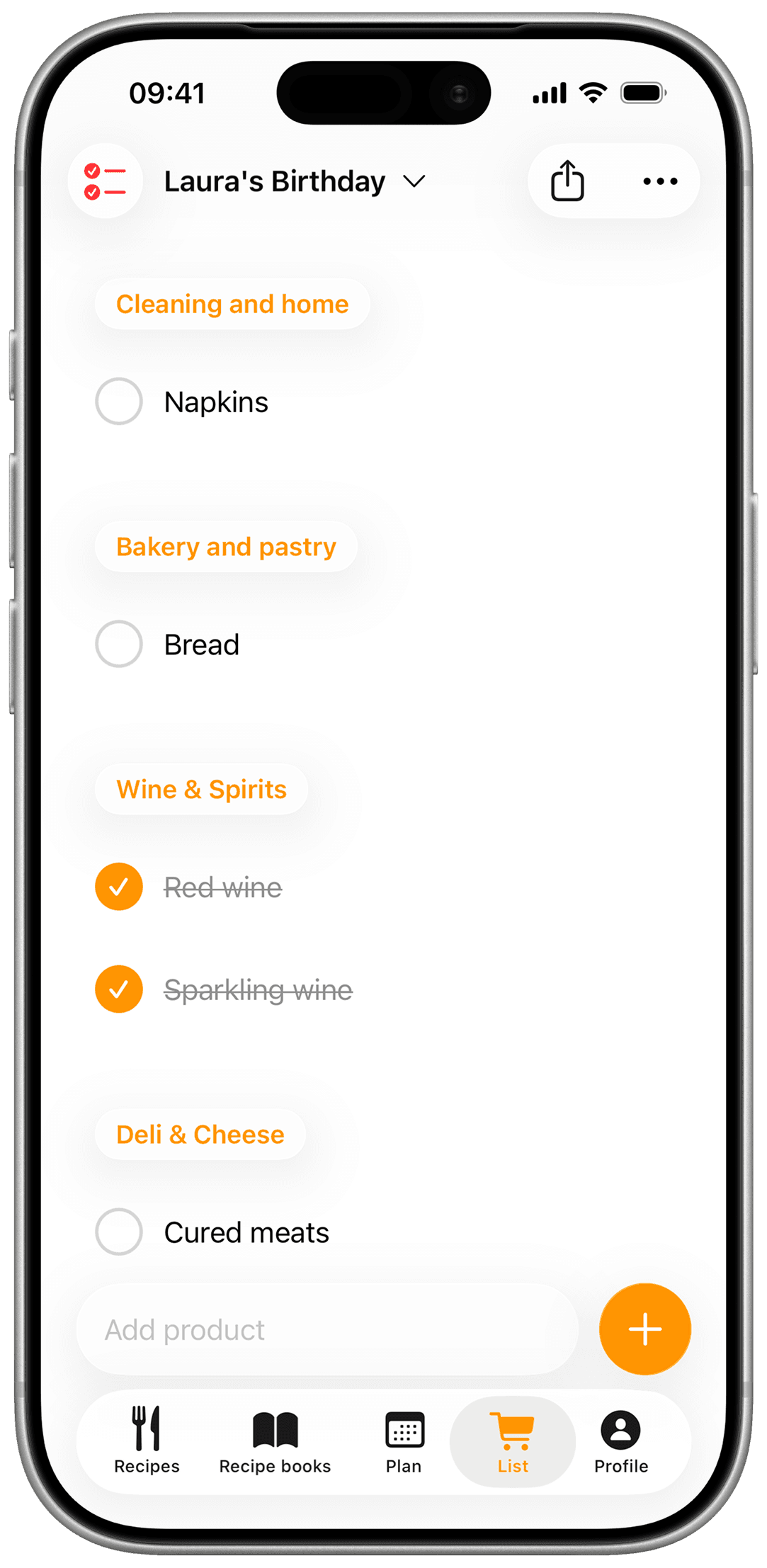
Setz die Zutaten eines Rezepts mit einem Tipp auf die Liste und hake sie beim Einkaufen ab. Mit PRO das Menü der ganzen Woche, nach Supermarktabteilungen sortiert.




Aus dem Menü dieser Woche
 CookNestEinkaufsliste
- Obst und Gemüse
- Zucchini3
- Avocados2
- Kirschtomaten250 g
- Fleisch
- Rinderhackfleisch400 g
- Eier, Milch und Butter
- Eier6
- Brot und Gebäck
- Sauerteigbrot1
Eine Liste, die sich von selbst schreibt
Du wählst das Menü, CookNest erledigt den Rest.
- CookNestDiese Woche
- MoRigatoni mit Ragù
- DiZucchinipuffer
- MiToast mit Avocado und Ei
Zur Liste hinzufügenDirekt aus deinem Menü
Setz ein Rezept mit einem Tipp auf deine Liste oder, mit PRO, die ganze Woche. Doppelte Zutaten werden addiert.
- Mo
- CookNestRigatoni mit Ragù
- Rigatoni400 g
- Rinderhackfleisch400 g
- Stückige Tomaten800 g
- Olivenöl
- Salz
Der Kühlschrank zeigt, was du schon hast.
Lässt weg, was du hast
Sag CookNest, was du immer zu Hause hast. Diese Zutaten sind zunächst nicht ausgewählt und landen so nicht auf deiner Liste.
Wocheneinkauf
Marta und du


- Burrata2
- Sauerteigbrot1
- Rucola1 Beutel
- Parmesan100 g
Geteilt mit allen, die einkaufen
Lade deinen Partner, deine Partnerin oder deine Familie ein. Was sie abhaken, siehst du sofort auf deinem Handy.
Plane zuerst die Woche mit dem Essensplaner
So funktioniert es
Vom Menü in den Laden, ganz ohne Stift.
Schick ein Rezept oder dein Menü
Tippe in einem Rezept auf „Zur Einkaufsliste hinzufügen“. Mit PRO fügst du aus dem Planer die ganze Woche hinzu.
Doppeltes wird addiert
Gleiche Zutaten werden zusammengefasst und ihre Mengen addiert. Mit PRO landet jeder Artikel in seiner Abteilung, in der Reihenfolge, in der du durch deinen Laden gehst.
Hake beim Einkaufen ab
Hake jeden Artikel ab, sobald er im Wagen liegt, und ergänze alles Weitere von Hand.
Häufig gestellte Fragen
Wie erstelle ich die Einkaufsliste?
Tippe in einem beliebigen Rezept auf „Zur Einkaufsliste hinzufügen“. Mit CookNest PRO kannst du außerdem die ganze Woche auf einmal aus dem Planer schicken. CookNest setzt alle Zutaten auf eine einzige Liste.
Plane zuerst die Woche mit dem Essensplaner
Werden doppelte Zutaten addiert?
Ja. Kommt eine Zutat in mehreren Rezepten vor, erscheint sie einmal, mit den addierten Mengen.
Ist die Liste nach Supermarktabteilungen sortiert?
Ja, mit CookNest PRO. Jeder Artikel landet in seiner Abteilung (Obst und Gemüse, Fleisch, Backwaren und so weiter), und du kannst die Abteilungen so anordnen, wie du durch deinen Laden gehst.
Lässt sie weg, was ich schon habe?
Ja, sobald du in deinem Profil deine Vorräte eingerichtet hast. Diese Zutaten sind beim Hinzufügen eines Rezepts zunächst nicht ausgewählt, und du kannst sie auswählen, wenn sie dir ausgegangen sind.
Kann ich Dinge hinzufügen, die nicht aus einem Rezept stammen?
Ja. Füge jedes Produkt von Hand hinzu und nutze die Liste für den ganzen Haushaltseinkauf.
Kann ich die Liste mit jemandem teilen?
Ja. Lade deinen Partner, deine Partnerin oder deine Familie zur Liste ein, und ihr seht Änderungen beide sofort.
Ist die Einkaufsliste kostenlos?
Ja: eine eigene Liste, die du teilen kannst, und Rezepte mit einem Tipp auf der Liste. Mit CookNest PRO bekommst du mehr Listen, schickst die ganze Woche, siehst alles nach Abteilungen sortiert und scannst handgeschriebene Listen.