


Hvilke av oppskriftene mine tar under 20 minutter?
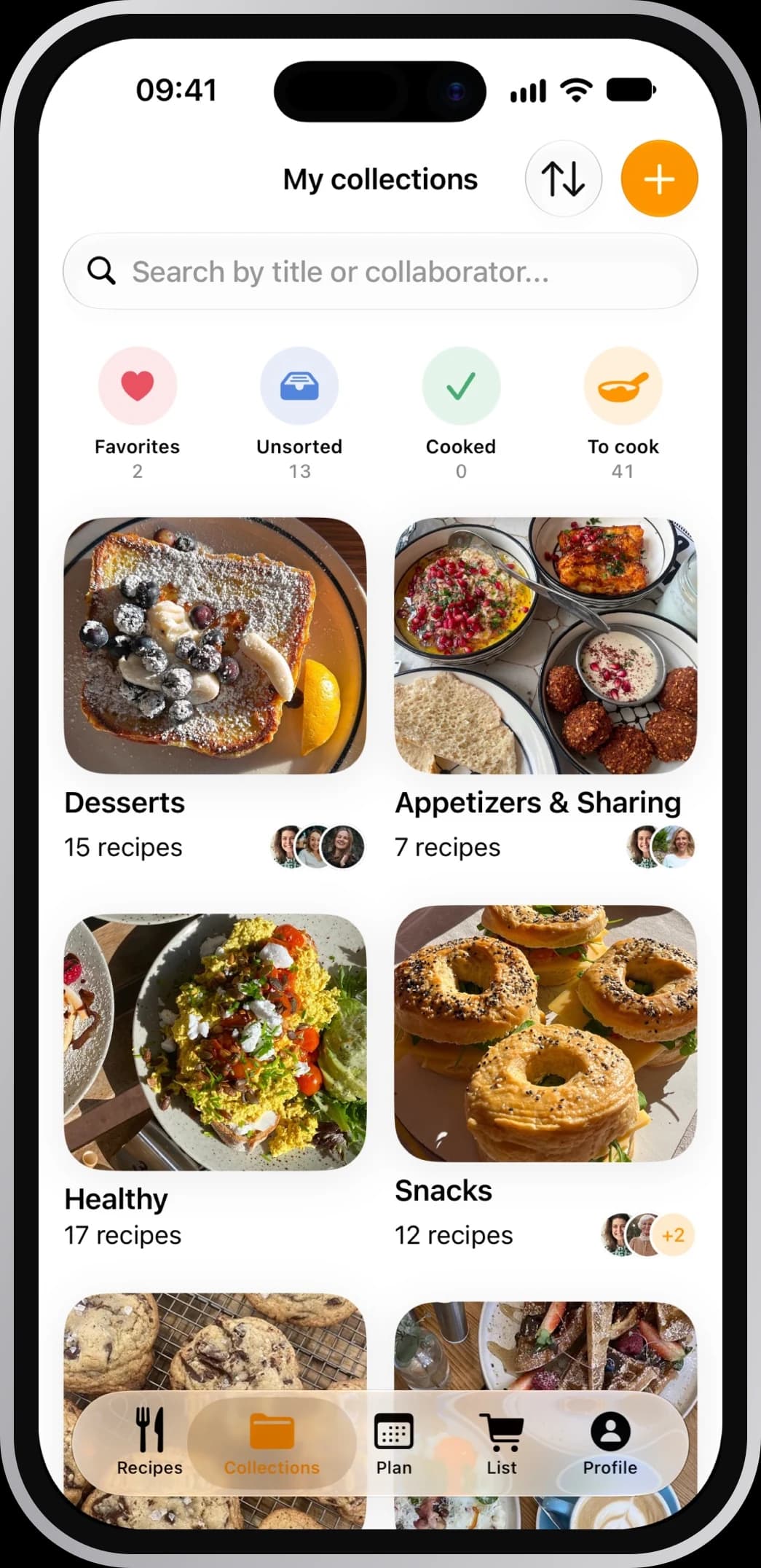
Oppskriftene dine
Toast med avokado og egg10 min

Pisket feta med oliven15 min

Blåbærpannekaker20 min

Spør om oppskriftene dine
Hvilke som er raske, hvilke som har kylling, hvilken du laget sist.
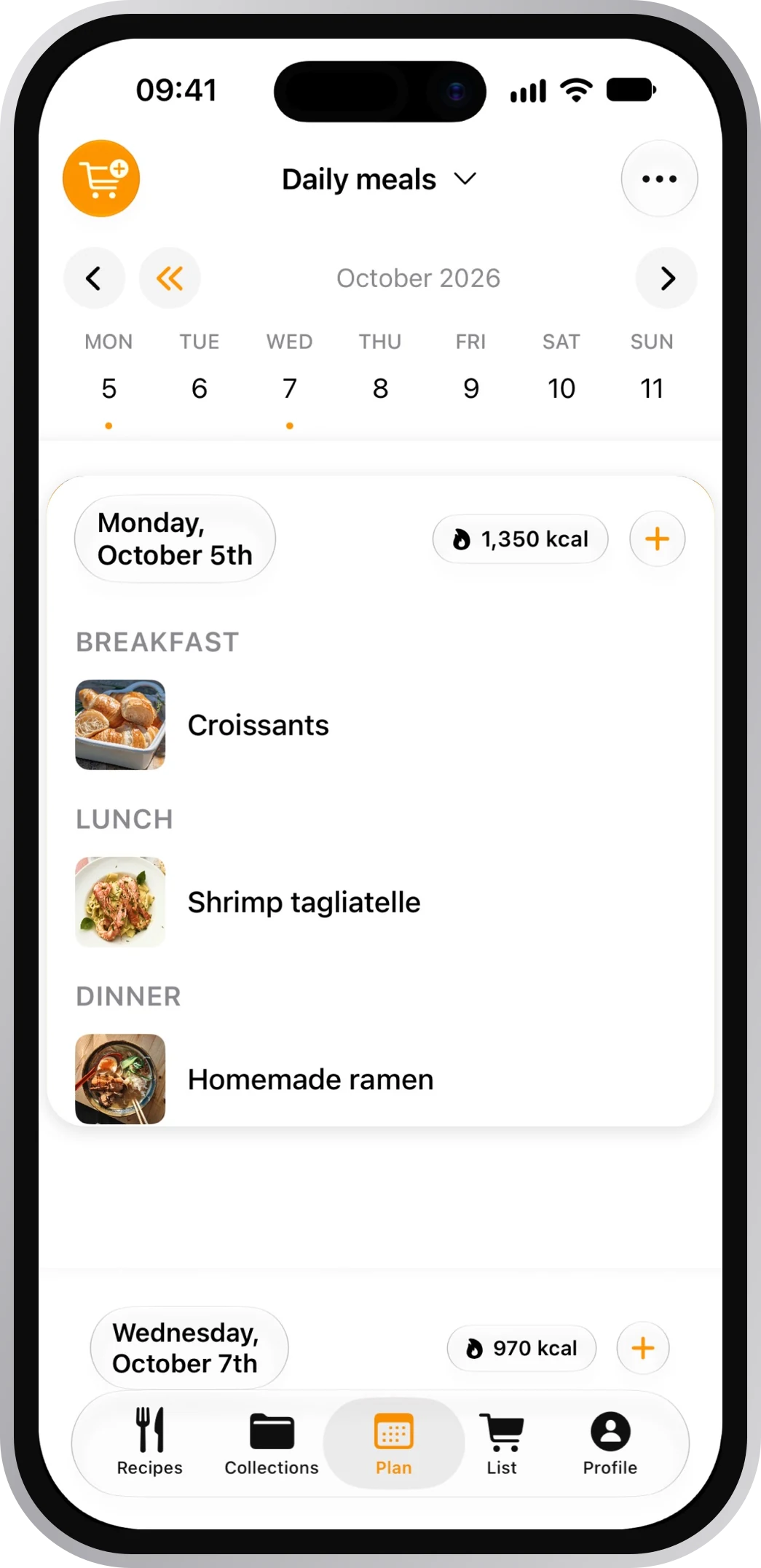
Be om ukens middager, en handleliste eller om å lagre en oppskrift. Den bruker oppskriftene du allerede har i CookNest.
4,8 på App Store · 2 534+ vurderinger
Hvilke som er raske, hvilke som har kylling, hvilken du laget sist.
Du har allerede olje og salt i skafferiet.
Det en oppskrift trenger, legges til. Det du har i skafferiet, hoppes over.
KI-assistenten bruker oppskriftene du allerede har i CookNest, og du ser resultatet med en gang i appen.
Velg assistenten din og logg inn med CookNest-kontoen din.
Offisiell plugin. Om du ser den, avhenger av abonnementet, landet eller arbeidsområdet ditt.
Åpne CookNest i ChatGPT og klikk på Install plugin.
Med Google, Apple eller e-post, med samme konto som i appen. Etterpå er du tilbake i ChatGPT.
I en ny chat kan du prøve: «Hvilke oppskrifter har jeg med kylling?»
Hvis noe går galt
Søk etter den under Plugins på chatgpt.com, eller under Settings › Plugins i mobilappen. Avhengig av abonnement, land eller arbeidsområde kan det hende den ikke vises for deg ennå. På Business, Enterprise eller Edu må administratoren tillate den.
Det er helt normalt: ChatGPT spør før alle endringer i dataene dine, for eksempel når en oppskrift lagres eller noe legges i handlelisten. Du kan godkjenne det for resten av samtalen.
Offisiell kobling i katalogen. Koble til på claude.ai eller i skrivebordsappen, så har du den også på mobilen og i Claude Code.
Åpne CookNest i Claude og klikk på Connect to Claude.
Med Google, Apple eller e-post, med samme konto som i appen. Etterpå er du tilbake i Claude.
I en ny chat kan du prøve: «Planlegg ukens middager med oppskriftene mine.»
Hvis noe går galt
Søk etter den under Customize › Connectors › Discover. På Team eller Enterprise må en eier i organisasjonen legge den til først. Frem til da ser du Request. Hvis den fortsatt ikke dukker opp, kan du legge den til manuelt: Customize › Connectors, + og Add custom connector, med denne adressen:
https://mcp.cooknest.app/mcp
Lim den inn i assistenten, ikke i nettleseren.
Klikk på + i meldingsfeltet, åpne Connectors og slå den på.
Endre det under Customize › Connectors › CookNest, under Tool permissions: velg Always allow, Needs approval eller Blocked for hver handling.
CookNest fungerer med alle assistenter som støtter MCP-koblinger, som Cursor eller Codex. Legg den til som en egendefinert kobling med denne adressen:
https://mcp.cooknest.app/mcp
Lim den inn i assistenten, ikke i nettleseren.
ChatGPT og Claude, på nett, datamaskin, mobil og i Claude Code. Og alle assistenter som støtter MCP-koblinger med innlogging, som Cursor eller Codex.
I ChatGPT avhenger det av abonnementet, landet eller arbeidsområdet ditt om pluginen vises. Hvis koblingen ikke vises i katalogen i Claude, kan du legge den til som en egendefinert kobling på Free, Pro, Max, Team og Enterprise. Free tillater bare én.
Nei, det fungerer med alle kontoer. Importer du ber om, teller med i den samme ukekvoten som i appen.
Oppskriftene, samlingene, planene, listene og skafferiet i kontoen din, og bare når den trenger dem til det du ba om. Den ser verken abonnementet ditt eller andres kontoer.
Bare hvis du ber om det, akkurat som du kan i appen. Før noe slettes, kan assistenten be deg bekrefte.
I ChatGPT avinstallerer du CookNest-pluginen. I Claude går du til Customize › Connectors, åpner CookNest og klikker på Disconnect. Mobilappen forblir innlogget. Hvis du bytter passord, brytes alle tilkoblinger.
Model Context Protocol, den åpne standarden KI-assistenter bruker for å koble seg til andre apper. Derfor fungerer CookNest med alle kompatible assistenter.
Prøv den gratis. Vi gleder oss til å lage mat sammen med deg.
Over 200 000 personer har allerede lastet ned CookNest