
Converse com suas receitas pelo ChatGPT ou pelo Claude
Peça os jantares da semana, uma lista de compras ou para salvar uma receita. Ele usa as receitas que você já tem no CookNest.
Como conectarPlaneje meus jantares de segunda a quinta com minhas receitas
Pronto. Quatro jantares estão no seu planejador, e na segunda tem o rigatoni dos seus favoritos.
 CookNestPlanejador
- Seg
 Rigatoni com ragu de carne
 - Ter
 Bolinhos de abobrinha
 - Qua
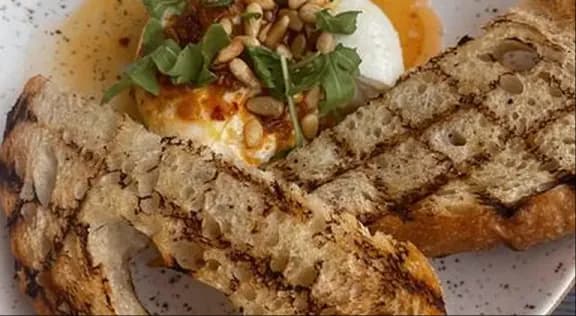 Pão grelhado com burrata
 - Qui
 Rolinhos crocantes com molho
Peça como você pediria a alguém de casa
E veja tudo feito no app na hora.
Quais das minhas receitas levam menos de 20 minutos?
Você tem três:
CookNestSuas receitas Torrada de abacate com ovo10 min
 Feta batido com azeitonas15 min
 Panquecas de mirtilo20 min
Adicione à lista de compras o que preciso para o rigatoni de segunda
Pronto. Adicionei quatro itens à sua lista.
CookNestLista de compras- Rigatoni400 g
- Carne moída500 g
- Tomate triturado800 g
- Cebola1
Você já tem óleo e sal na despensa.
Salve esta receita do Instagram em Sobremesas
Está na sua coleção Sobremesas.
CookNestSobremesas
Bolo de camadas com cereja
10 ingredientes · 7 passos
Funciona com:
- Receitas
- Favoritos e notas
- Planejador de refeições
- Lista de compras
- Coleções
- Despensa
Conecte em um minuto
Escolha seu assistente e entre com sua conta do CookNest.
ChatGPT
Plugin oficial. Ele aparecer ou não depende do seu plano, país ou espaço de trabalho.
Instale o plugin
Abra o CookNest no ChatGPT e clique em Instalar plugin (Install plugin).
Entre no CookNest
Com Google, Apple ou e-mail, usando a mesma conta do app. Depois você volta ao ChatGPT.
Peça alguma coisa
Em um novo chat, experimente: “Que receitas eu tenho com frango?”
Se algo der errado
Não encontro o CookNest no ChatGPT
Procure em Plugins no chatgpt.com, ou em Configurações › Plugins (Settings › Plugins) no app do celular. Dependendo do seu plano, país ou espaço de trabalho, pode ser que ele ainda não apareça para você. Nos planos Business, Enterprise ou Edu, o administrador precisa liberar.
O ChatGPT me pergunta antes de salvar qualquer coisa
É o esperado: o ChatGPT pergunta antes de qualquer alteração nos seus dados, como salvar uma receita ou adicionar algo à lista de compras. Você pode aprovar para o resto da conversa.
Claude
Conector oficial do diretório. Conecte em claude.ai ou no app para computador e ele fica também no celular e no Claude Code.
Conecte
Abra o CookNest no Claude e clique em Conectar ao Claude (Connect to Claude).
Entre no CookNest
Com Google, Apple ou e-mail, usando a mesma conta do app. Depois você volta ao Claude.
Peça alguma coisa
Em um novo chat, experimente: “Planeje os jantares desta semana com minhas receitas.”
Se algo der errado
Não encontro o CookNest no Claude
Procure em Personalizar › Conectores › Descobrir (Customize › Connectors › Discover). Nos planos Team ou Enterprise, um proprietário da organização precisa adicioná-lo antes; até lá, você verá Solicitar (Request). Se mesmo assim não aparecer, adicione manualmente: Personalizar › Conectores (Customize › Connectors), + e Adicionar conector personalizado (Add custom connector), com este endereço:
https://mcp.cooknest.app/mcp
Cole no assistente, não no navegador.
O Claude não usa o CookNest
Clique em + na caixa de mensagem, abra Conectores (Connectors) e ative.
O Claude pede permissão toda vez
Altere em Personalizar › Conectores › CookNest (Customize › Connectors › CookNest), em Permissões de ferramentas (Tool permissions): escolha Sempre permitir (Always allow), Requer aprovação (Needs approval) ou Bloqueado (Blocked) para cada ação.
Usa outro assistente?
O CookNest funciona com qualquer assistente compatível com conectores MCP, como o Cursor ou o Codex. Adicione como conector personalizado com este endereço:
https://mcp.cooknest.app/mcp
Cole no assistente, não no navegador.
Perguntas frequentes
Com quais assistentes funciona?
Com o ChatGPT e o Claude, na web, no computador, no celular e no Claude Code. E com qualquer assistente compatível com conectores MCP com autenticação, como o Cursor ou o Codex.
Preciso de um plano pago do ChatGPT ou do Claude?
No ChatGPT, o plugin aparecer ou não depende do seu plano, país ou espaço de trabalho. No Claude, se o conector do diretório não aparecer, você pode adicioná-lo como conector personalizado nos planos Free, Pro, Max, Team e Enterprise; o Free permite apenas um.
Preciso do CookNest PRO?
Não, funciona com qualquer conta. As importações que você pedir contam para a mesma cota semanal do app.
Quais dados a IA vê?
As receitas, coleções, planos, listas e despensa da sua conta, e só quando precisa deles para o que você pediu. Ela não vê sua assinatura nem a conta de outras pessoas.
Ela pode excluir minhas receitas?
Só se você pedir, como você mesmo pode fazer no app. Antes de excluir, seu assistente pode pedir sua confirmação.
Como desconecto a IA?
No ChatGPT, desinstale o plugin do CookNest. No Claude, vá em Personalizar › Conectores, abra o CookNest e clique em Desconectar. O app do celular continua conectado. Se você alterar sua senha, todas as conexões são encerradas.
O que é MCP?
Model Context Protocol, o padrão aberto que os assistentes de IA usam para se conectar a outros apps. É por isso que o CookNest funciona com qualquer assistente compatível.