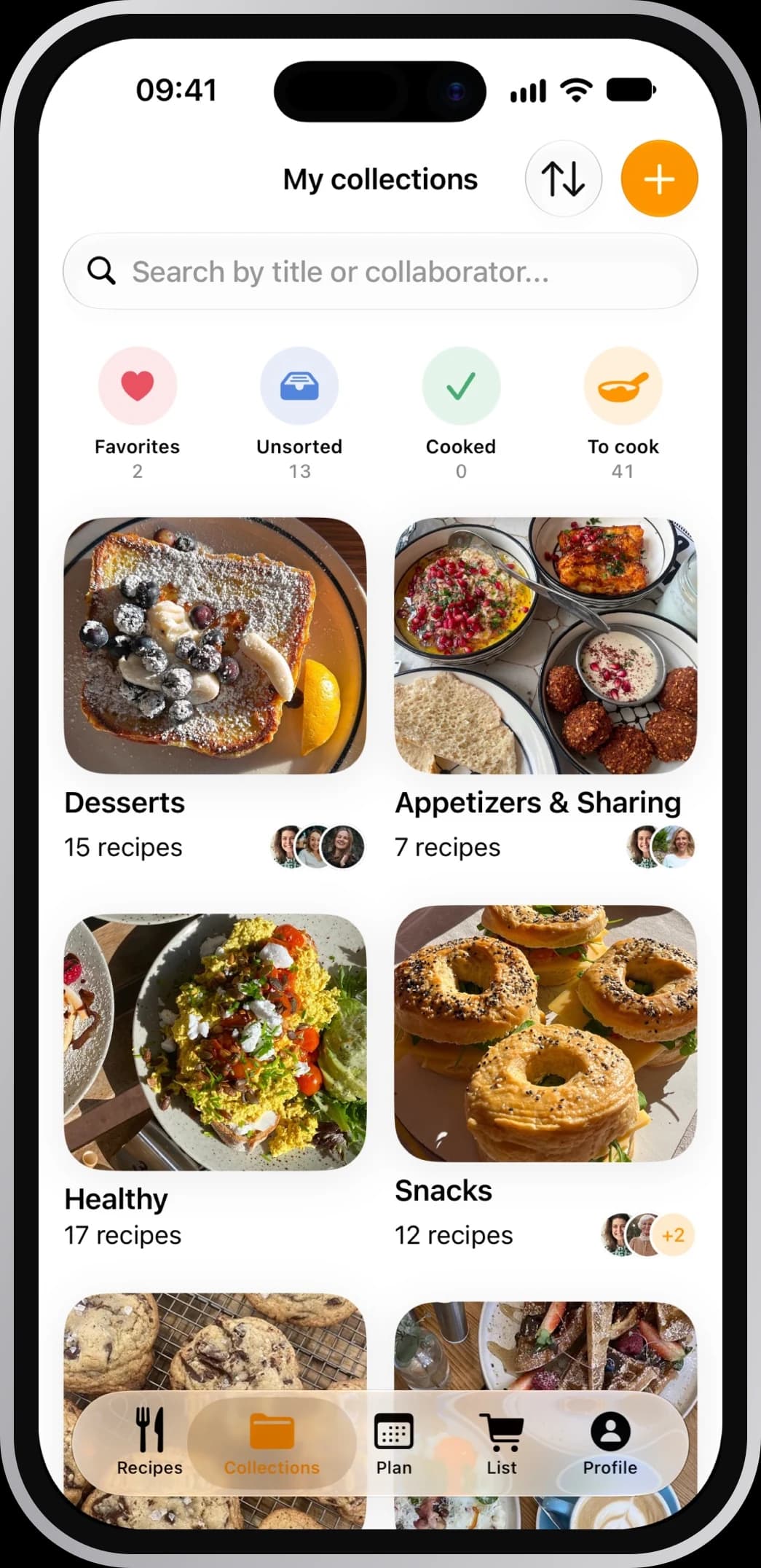
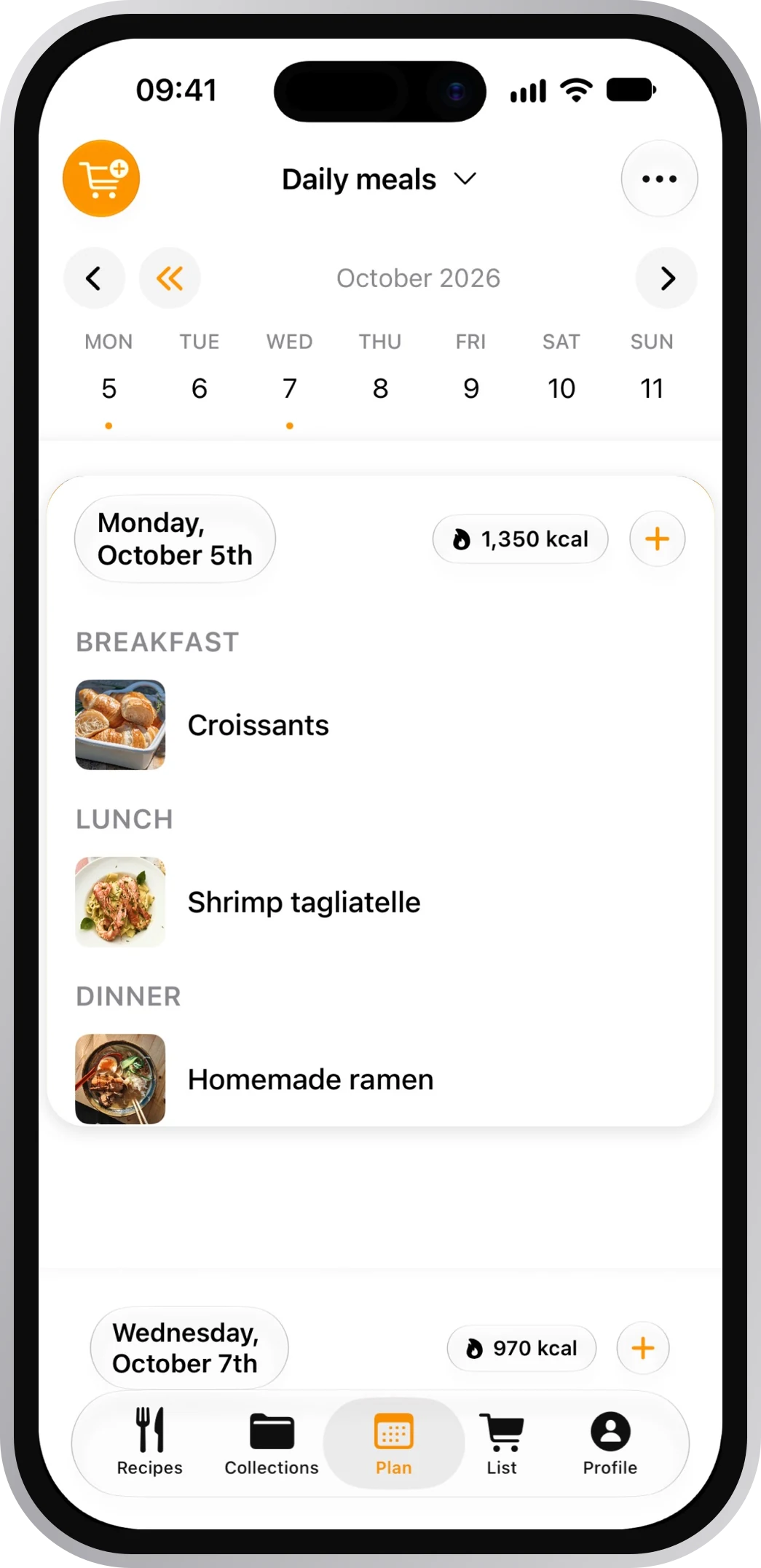
Pregunta polas túas receitas
Cales son rápidas, cales levan polo, cal cociñaches a última vez.
Pide as ceas desta semana, unha lista da compra ou gardar unha receita. Usa as receitas que xa tes en CookNest.
4,8 na App Store · 2.534+ valoracións
Cales son rápidas, cales levan polo, cal cociñaches a última vez.
Xa tes aceite e sal na despensa.
Engade o que leva unha receita. O que tes na despensa queda fóra.
Usa as receitas que xa tes en CookNest, e velo feito na app ao momento.
Escolle o teu asistente e inicia sesión coa túa conta de CookNest.
Plugin oficial. Que che apareza depende do teu plan, do teu país ou do teu espazo de traballo.
Abre CookNest en ChatGPT e preme Install plugin.
Con Google, Apple ou correo, coa mesma conta que usas na app. Despois volves a ChatGPT.
Nun chat novo, proba: «Que receitas teño con polo?»
Se algo falla
Búscao en Plugins en chatgpt.com, ou en Settings › Plugins na app do móbil. Segundo o teu plan, o teu país ou o teu espazo de traballo, pode que aínda non che apareza. En Business, Enterprise ou Edu, ten que permitilo a persoa administradora.
É o normal: ChatGPT pregunta antes de calquera cambio nos teus datos, como gardar unha receita ou engadir algo á lista da compra. Podes aprobalo para o resto da conversa.
Conector oficial do directorio. Conéctalo en claude.ai ou na app de escritorio e telo tamén no móbil e en Claude Code.
Abre CookNest en Claude e preme Connect to Claude.
Con Google, Apple ou correo, coa mesma conta que usas na app. Despois volves a Claude.
Nun chat novo, proba: «Planifícame as ceas desta semana coas miñas receitas».
Se algo falla
Búscao en Customize › Connectors › Discover. En Team ou Enterprise, ten que engadilo antes unha persoa propietaria da organización; ata entón verás Request. Se aínda así non aparece, engádeo a man: Customize › Connectors, + e Add custom connector, con este enderezo:
https://mcp.cooknest.app/mcp
Pégao no asistente, non no navegador.
Preme + na caixa de mensaxe, abre Connectors e actívao.
Cámbiao en Customize › Connectors › CookNest, en Tool permissions: escolle Always allow, Needs approval ou Blocked para cada acción.
CookNest funciona con calquera asistente compatible con conectores MCP, como Cursor ou Codex. Engádeo como conector personalizado con este enderezo:
https://mcp.cooknest.app/mcp
Pégao no asistente, non no navegador.
Con ChatGPT e Claude, na web, no ordenador, no móbil e en Claude Code. E con calquera asistente compatible con conectores MCP con inicio de sesión, como Cursor ou Codex.
En ChatGPT, que apareza o plugin depende do teu plan, do teu país ou do teu espazo de traballo. En Claude, se o conector do directorio non aparece, podes engadilo como conector personalizado nos plans Free, Pro, Max, Team e Enterprise; Free só permite un.
Non, funciona con calquera conta. As importacións que pidas contan para a mesma cota semanal que na app.
As receitas, coleccións, plans, listas e despensa da túa conta, e só cando os precisa para o que pediches. Non ve a túa subscrición nin a conta de ninguén máis.
Só se llo pides, igual que podes facelo ti na app. Antes de eliminar, o teu asistente pode pedirche que o confirmes.
En ChatGPT, desinstala o plugin de CookNest. En Claude, vai a Customize › Connectors, abre CookNest e preme Disconnect. A app do móbil segue coa sesión iniciada. Se cambias o contrasinal, córtanse todas as conexións.
Model Context Protocol, o estándar aberto que usan os asistentes de IA para conectarse a outras apps. Por iso CookNest funciona con calquera asistente compatible.
Próbaa gratis. Temos moitas ganas de cociñar contigo.
Máis de 200.000 persoas descargaron CookNest